

华硕Win7怎么恢复出厂设置 华硕Win7系统恢复出厂详细步骤
时间:2020-05-06
|
文章作者:jian
我们在使用win7操作系统的华硕电脑的时候,有的情况下可能就会出现系统需要回复出厂设置的问题,有的小伙伴不知道华硕Win7怎么恢复出厂设置?接下来给大家分享一下具体的操作步骤。

华硕Win7系统恢复出厂详细操作教程
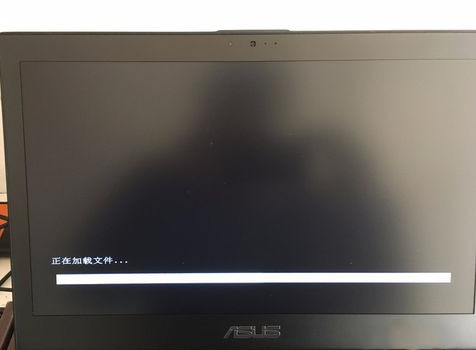
1.按过电源键之后,马上不停的按F9,就会弹出下面这个界面。
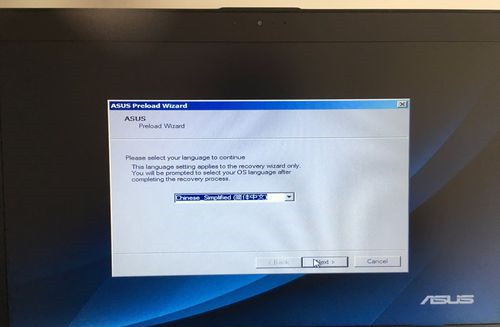
2.这里选择语言。
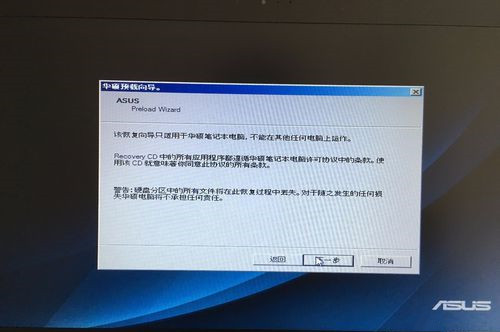
3.恢复注意事项。
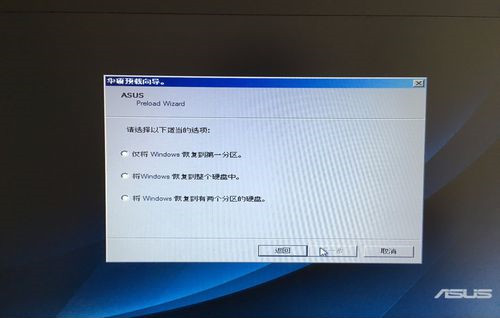
4.让您选择恢复分区还是整个硬盘等选项。
5.提醒备份文件问题。
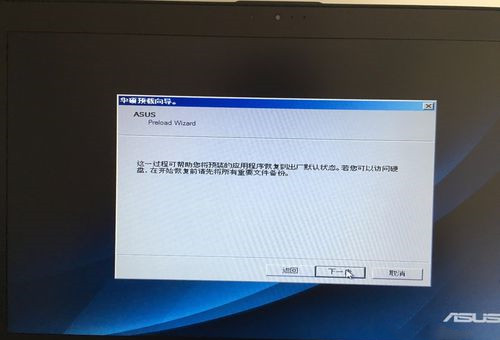
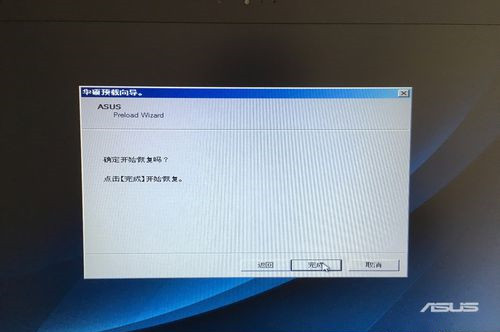
6.点击完成,恢复自动开始,等待恢复完成。
以上就是给各位小伙伴带来的华硕win7系统如何恢复出厂设置的所有内容,希望大家会喜欢。
点击查看更多↓
系统推荐
更多+




