

win7任务管理器如何看内存频率 win7任务管理器查看内存条频率步骤
时间:2020-05-09
|
文章作者:jian
在win7系统中,自带有任务管理器,不仅可以查看所有运行的进程情况,我们还可以查看内存条频率来了解电脑性能,那么win7任务管理器如何看内存频率呢?针对这个疑问,接下来就给大家分享一下win7利用任务管理器查看内存条频率步骤。
win7任务管理器查看内存条频率操作教程
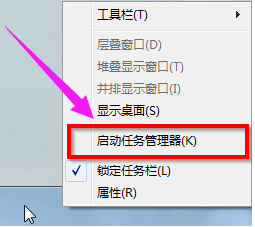
1.鼠标右键点击“windows任务栏”,选择“启动任务管理器”。
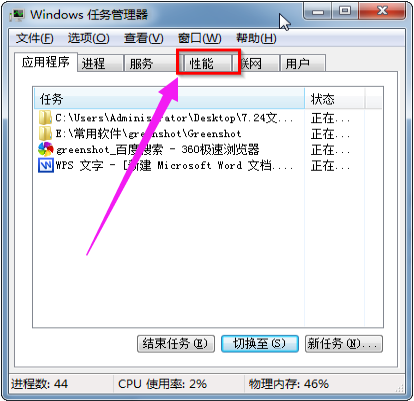
2.左键点击“性能”栏目。
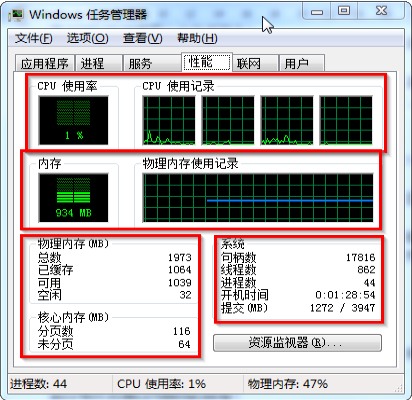
3.在windows任务管理器界面的性能栏目下,可以查看硬件资源的整体占用情况。
点击查看更多↓
系统推荐
更多+




