

win7怎么清理磁盘垃圾 win7清理磁盘释放内存操作方法
时间:2020-05-12
|
文章作者:jian
很多用户的计算机用久之后后,经常会出现内存不足的情况,这是因为平时不清理垃圾释放内存造成的后果,很多win7 32位系统用户都不知道如何对系统进行优化,那么在win7怎么清理磁盘垃圾呢?我们可以对系统盘进行清理,接下来请大家一起来学习一下。
win7清理磁盘释放内存操作方法
1.双击桌面计算机图标,打开资源管理器。
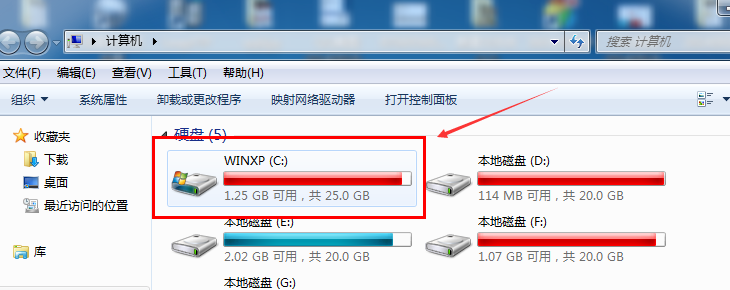
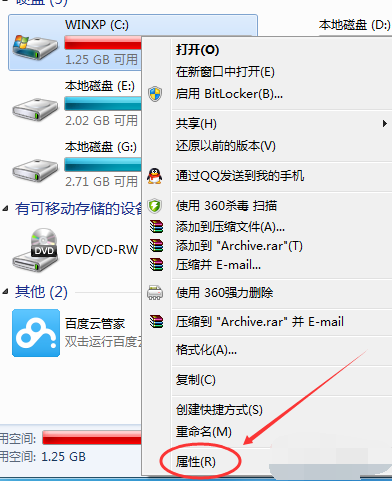
2.右击C盘,选择属性。
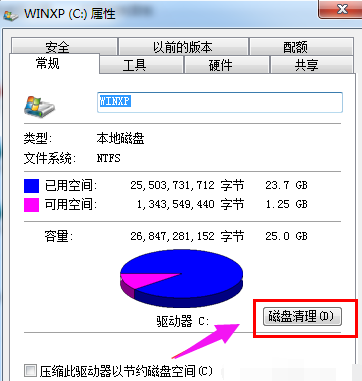
3.点击常规选项卡,点击磁盘清理。
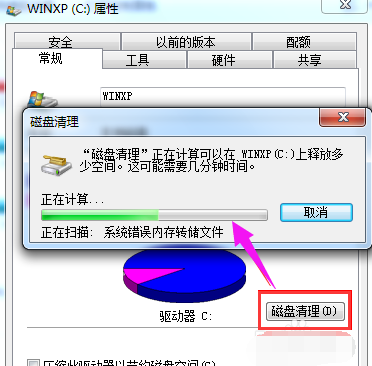
4.等待计算机计算释放多少空间。
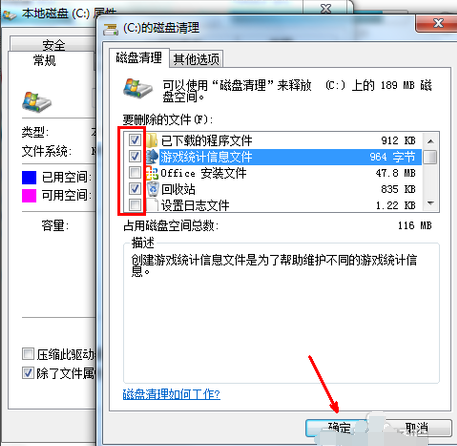
5.然后根据自己的选择勾选要删除的文件,点击确定。
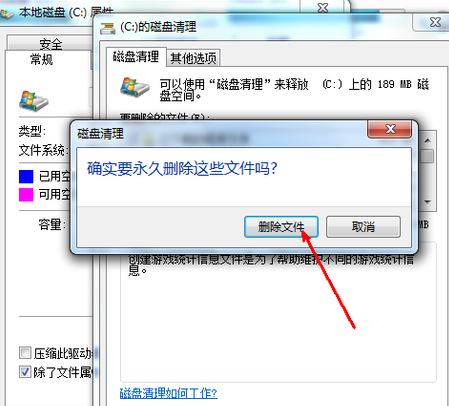
6.点击删除文件。
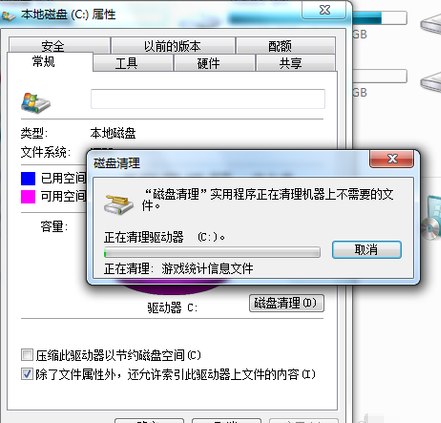
7.正在进行磁盘清理。
点击查看更多↓
系统推荐
更多+




