

win7系统硬件加速怎么关闭 win7系统电脑关闭硬件加速教程详解
时间:2020-05-13
|
文章作者:jian
win7电脑中硬件加速功能就是利用硬件模块来替代软件算法以充分利用硬件所固有的快速特性,但是很占系统运行,电脑整体运行速度会受到影响变慢,那么,win7系统硬件加速怎么关闭呢?需要取消的用户可以参考以下教程。
win7系统电脑关闭硬件加速教程详解
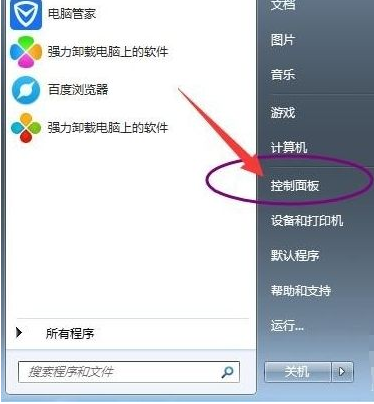
1.打开控制面板。
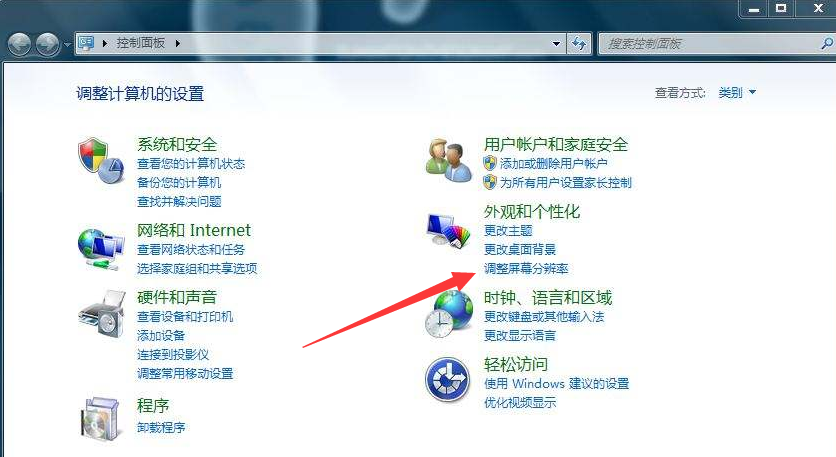
2.选择外观和个性化中的的调整屏幕分辨率选项。
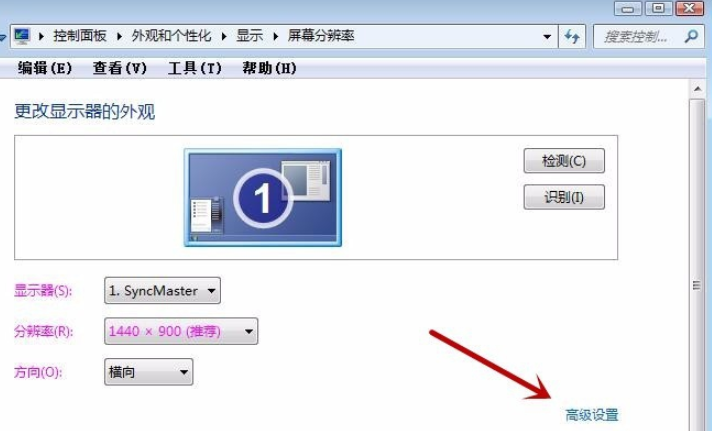
3.选择高级设置。
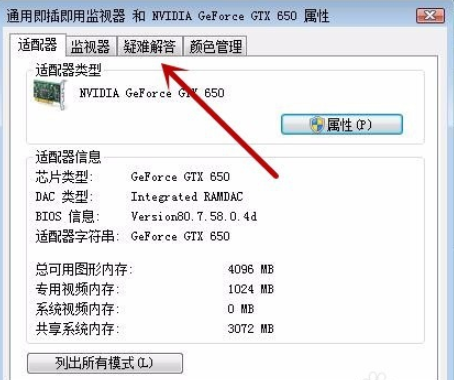
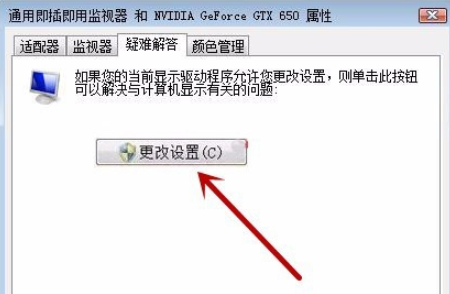
4.点击疑难解答选项卡。
5.点击更改设置按钮。
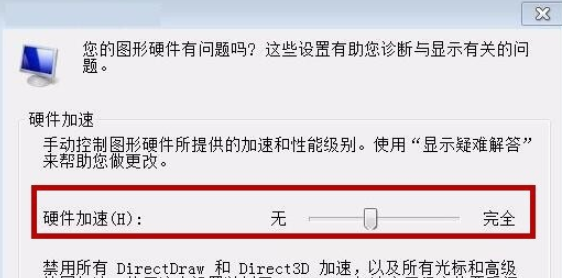
6.滑动滑块来调节硬件加速,滑到最左边就是关闭硬件加速了。
到这里就跟大家分享完了win7系统关闭硬件加速的教程,通过简单的几个步骤,就能设置好系统硬件加速关闭,觉得由用户的话,可以分享给身边的小伙伴。
点击查看更多↓
系统推荐
更多+




