

Win7如何设置切换窗口数量?Win7切换窗口数量的设置方法
时间:2020-05-27
|
文章作者:jian
Win7切换窗口功能非常的实用,很多用户发现自己使用的时候只能切换一个,但实际需求想要多切换几个,其实这个可设置的,但很多用户不知道Win7如何设置切换窗口数量,为此,小编将Win7切换窗口数量的设置方法分享给大家。
Win7如何设置切换窗口数量
1、按下“Win+r”组合键呼出运行,在框内输入“regedit”按下回车键打开注册表编辑器;

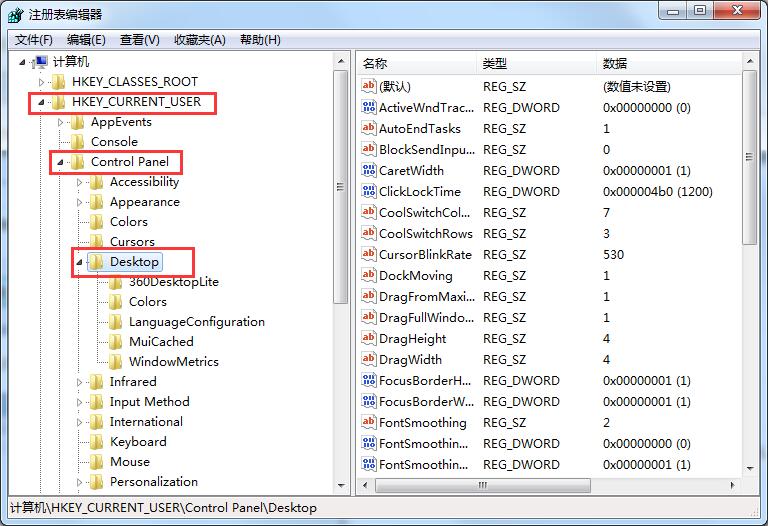
2、在注册表中依次展开“HKEY_CURRENT_USER \ Control Panel \ Desktop”;
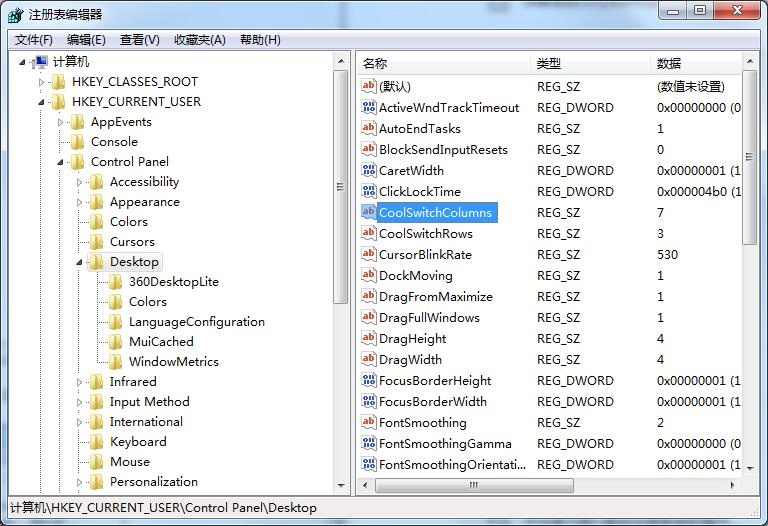
3、在窗口右侧找到“CoolSwitchColumns”项并双击打开;
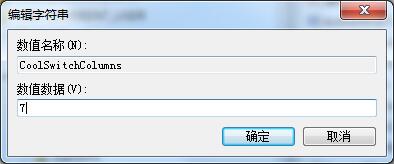
4、在该框内将数值数据修改为自己想要的数量然后点击确定重启计算机即可。
点击查看更多↓
系统推荐
更多+




