

Win7字体不清晰怎么办?Win7系统字体不清晰的解决方法
时间:2020-05-30
|
文章作者:jian
有些用户反馈电脑运行时,发现系统文字变得模糊不清晰的问题,Win7字体不清晰怎么办呢?其实这可能是更换了显示设备,分辨率不足导致,也有可能是视力产生问题不再适应之前的设置。如有发现显示不清晰的情况,就需要对其进行调整,下面小编就教大家Win7系统字体不清晰的解决方法。
Win7字体不清晰怎么办
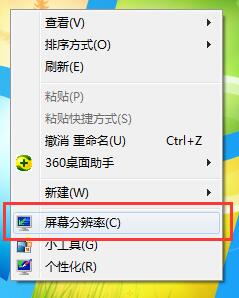
一、鼠标右键点击桌面,快捷菜单内点击“屏幕分辨率”。
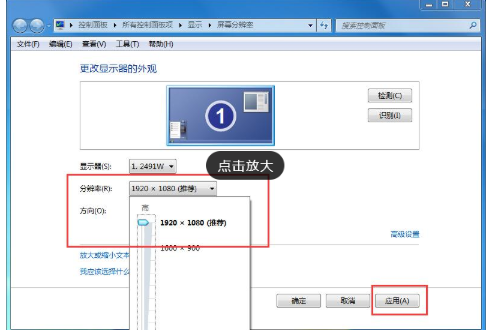
二、接着把桌面分辨率设置为“推荐分辨率”,点击“应用”。
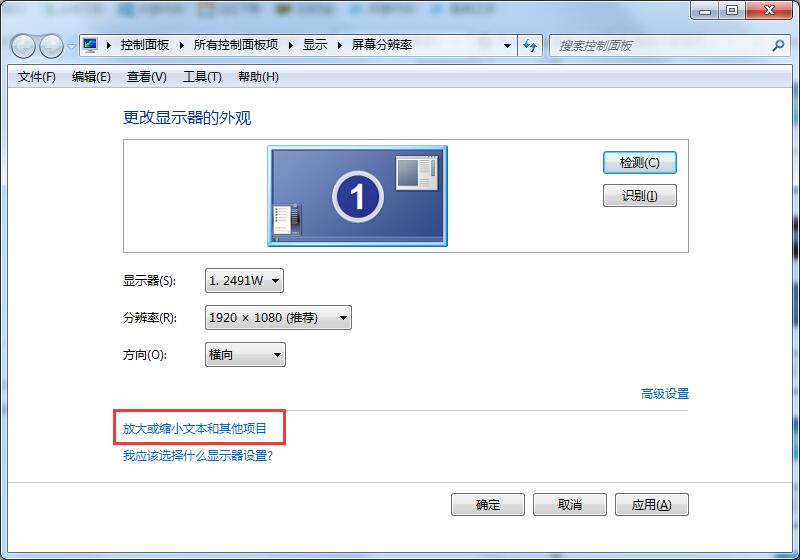
三、接着点击“放大或缩小文本和其他项目”。
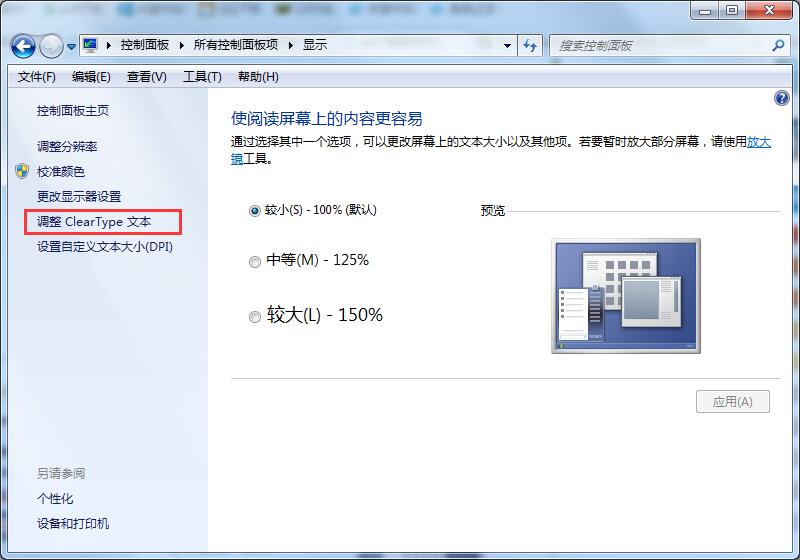
四、点击“调整ClearType文本”。
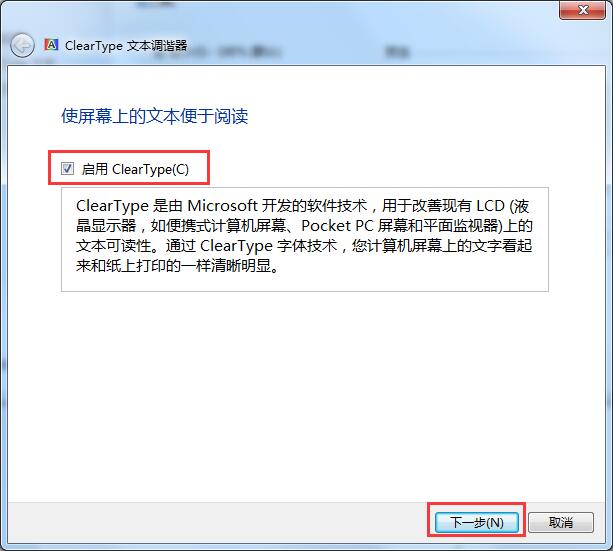
五、勾选“启用Clear Type”,点击“下一步”。
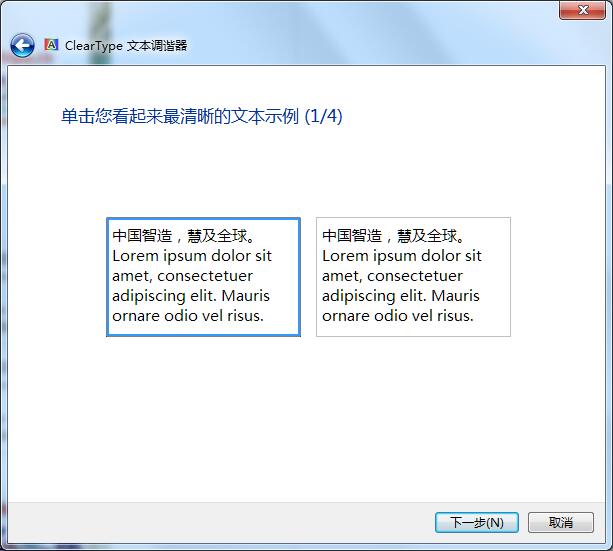
六、根据向导,选择样本中较为清晰的文本框,然后点击“下一步”。
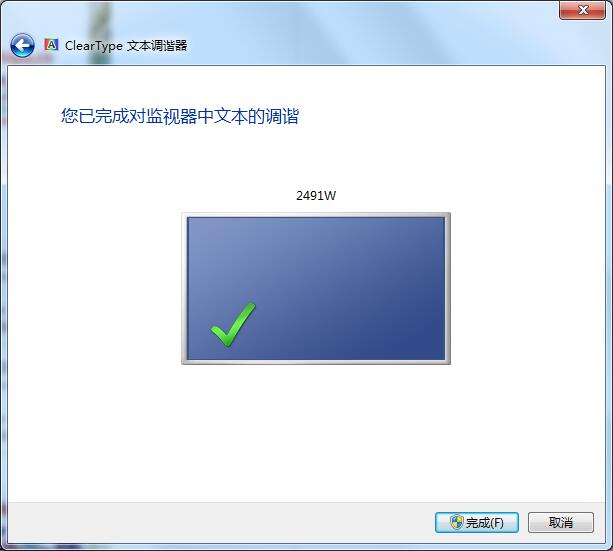
七、最后点击“完成”即可。
以上就是Win7系统字体不清晰的详细解决方法,如有此类问题的话不妨照此操作。
点击查看更多↓
系统推荐
更多+




