

win7如何设置开机密码?win7设置开机密码详细操作步骤
时间:2020-06-04
|
文章作者:jian
电脑的开机密码也叫登录密码,是一种验证用户的方法,当然给电脑设置登录密码可有效的防止他人随意的动用自己的电脑,那么win7如何设置开机密码呢?今天小编整理了win7设置开机密码详细操作步骤,有需要的用户看过来吧。
win7如何设置开机密码
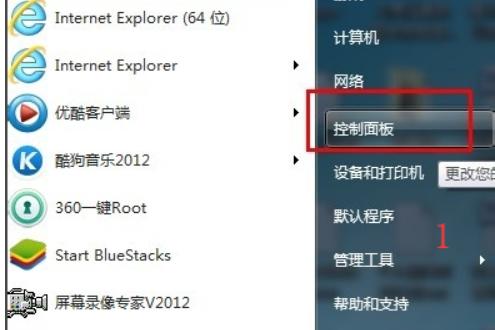
1.首先进入win7系统桌面,点击桌面左下角的开始按钮,在弹出的开始菜单界面中点击控制面板选项,进入下一步。
开机密码图-1
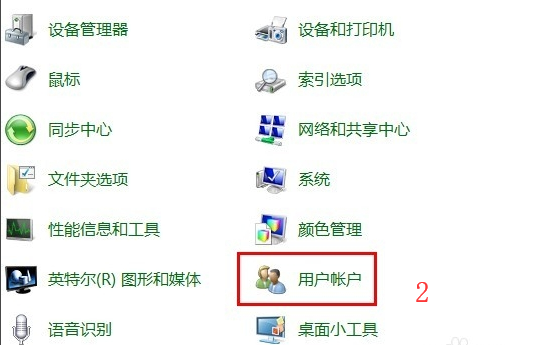
2.在控制面板中找到并打开“用户账户”选项,进入下一步。
开机密码图-2
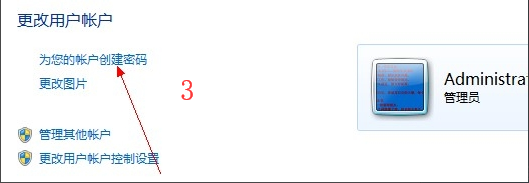
3.接着点击“为您的账号创建密码”选项,进入下一步。
设置开机密码图-3
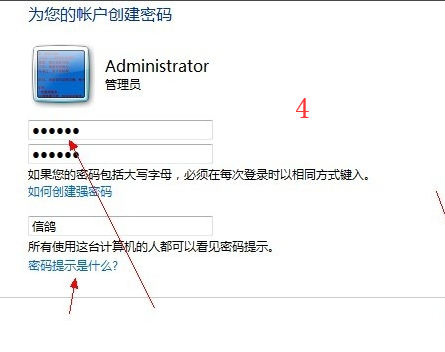
4.在新出现的界面中输入您想设置的密码,然后点击“创建密码”按钮即可。
开机密码图-4
5.重启电脑,这时就需要输入开机密码才可以登录到桌面了。
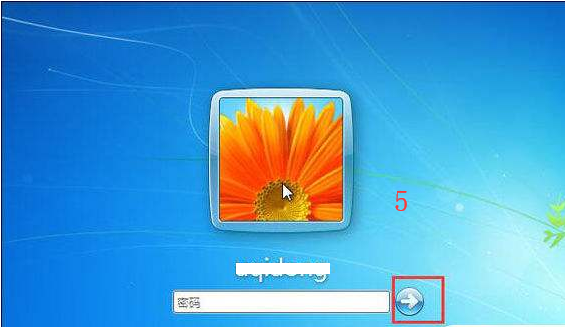
登录密码图-5
以上就是win7设置开机密码步骤了,您学会了吗?
点击查看更多↓
系统推荐
更多+




