

无线网络显示受限制或无连接怎么办 无线网络显示受限制解决办法
时间:2020-06-23
|
文章作者:残月
有的时候电脑用有线连接正常,但用无线连接则显示受限制或无连接,多数情况重启电脑后就行了,但有时重启电脑再多遍都不行,这可怎么办呢?无线网络受限制或无连接怎么办?下面为大家介绍下无线网络受限制或无连接的解决方法,赶紧看看吧。
无线网络显示受限制解决办法步骤
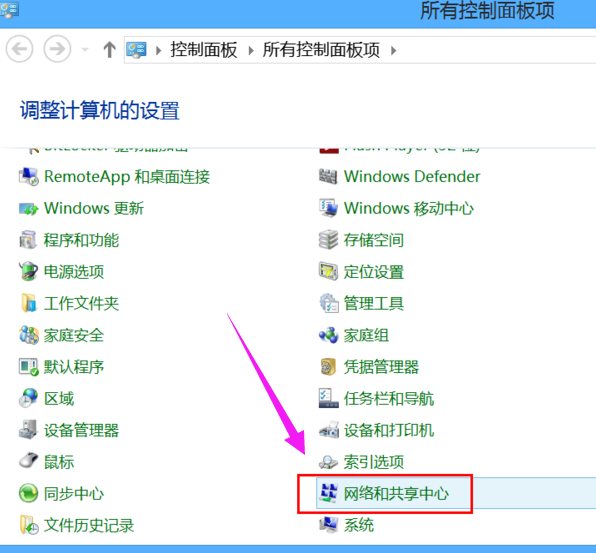
1.打开控制面板,选择“网络和共享中心”。
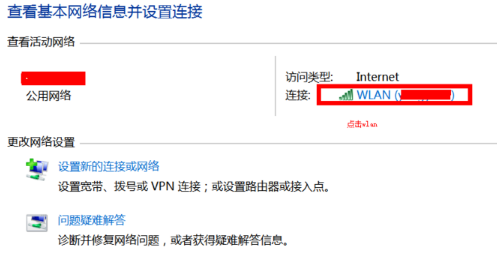
2.点击右边的WLAN。
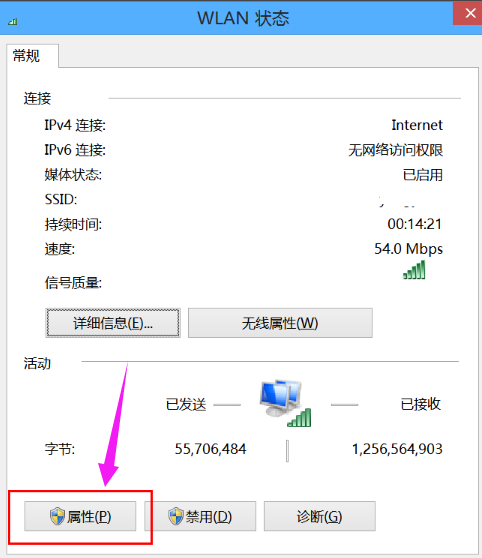
3.选择左下角的“属性”。
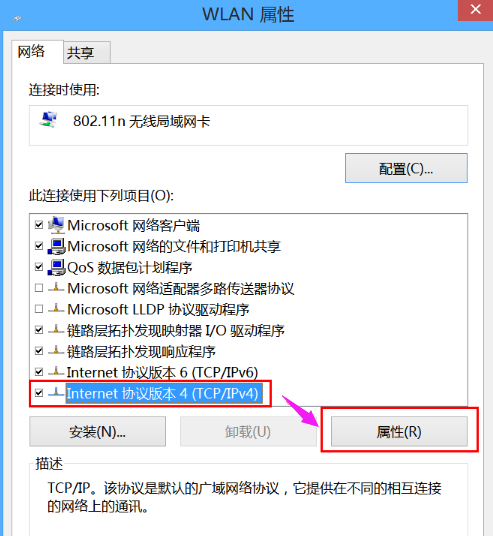
4.选择ipv4,然后点属性。
5.输入静态的ip,(这个ip一般你家使用的无线路由器说明书有写)。
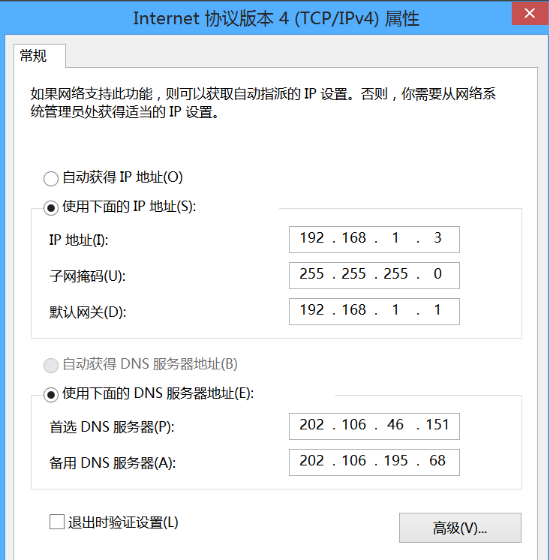
6.最后重新开关wlan开关,重新连接,已经正常了。
点击查看更多↓
系统推荐
更多+




