

无法显示此页,教您怎么解决无法显示此页
时间:2020-07-07
|
文章作者:残月
小伙伴们,你们在遇到网页上出现无法打开此页的情况时,是怎么解决的呢?叫人帮忙还是自己解决的呢?今天小编这有种自己解决无法打开此页的方法哟,小伙伴快来看看呀~
我们经常会需要用到浏览器来刷一些符合我们口味的新闻,又或者是看视频等。但是我们有的时候会遇到网页上出现“无法显示此页”的提示。那这时候应该怎么办呢?接下来小编就来告诉你们怎么解决浏览器无法显示此页的问题。
1.点击修复连接问题。
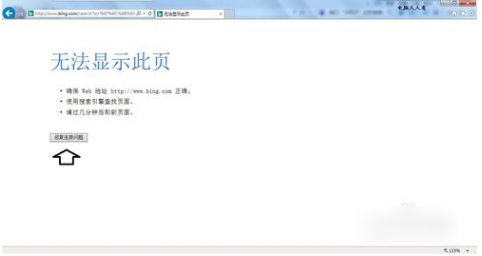
浏览器无法显示此页电脑图解1
2.现在正在检测,耐心等待一会儿哈~~~
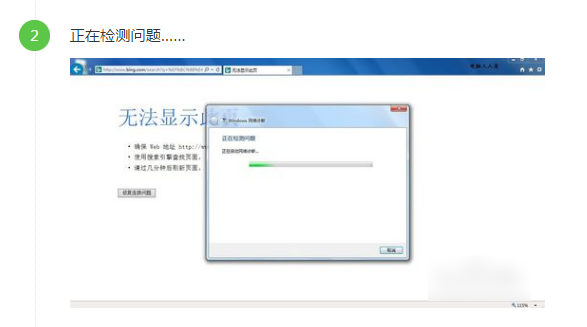
无法显示此页电脑图解2
3.接着点击查看详细信息。
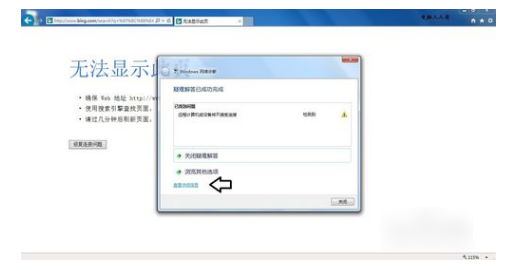
网页问题电脑图解3
4.然后就可以看到是什么问题导致的,如下图所示。

浏览器无法显示此页电脑图解4
5.点工具,再点Internet选项。

无法显示此页电脑图解5
6.点击局域网设置。
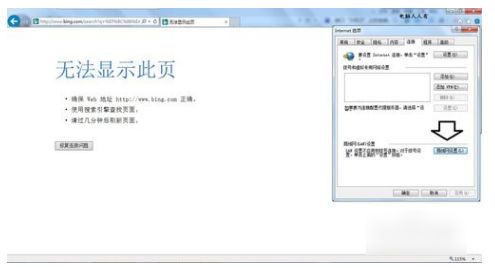
无法显示此页电脑图解6
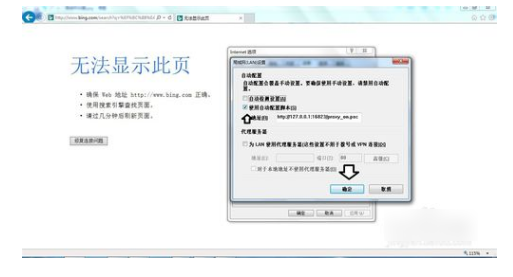
7.取消勾选“使用自动配置脚本”再点确定。
浏览器问题电脑图解7
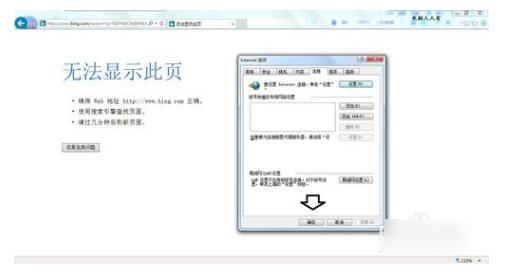
8.再回到设置界面点击确定,即可解决问题。
无法显示此页电脑图解8
点击查看更多↓
系统推荐
更多+




