

win7系统c盘如何格式化 Win7系统格式化C盘的简单方法
时间:2020-07-10
|
文章作者:残月
在使用win7系统的时候,我们对有病毒的磁盘,或者在重装系统的时候,经常需要对其进行格式化,下面就告诉大家win7系统c盘如何格式化?一起来瞧瞧。
win7c盘如何格式化的操作详细步骤
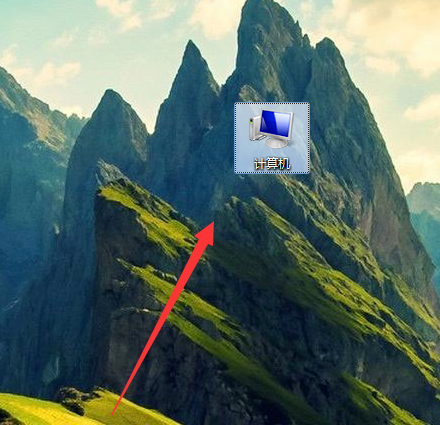
1、我们打开我的电脑或者计算机。
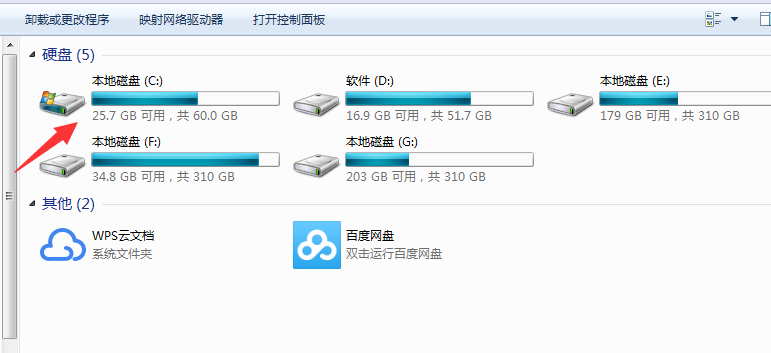
2、我们已经看到了c盘。
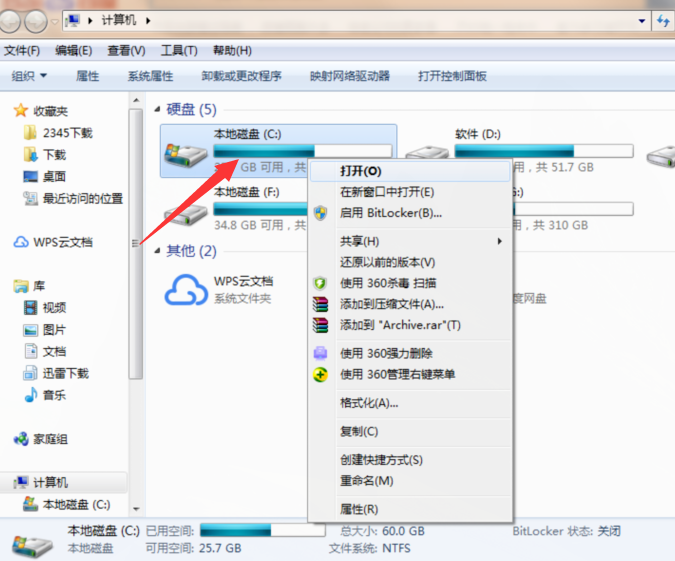
3、我们移动到下图的C盘处并且点击右键。
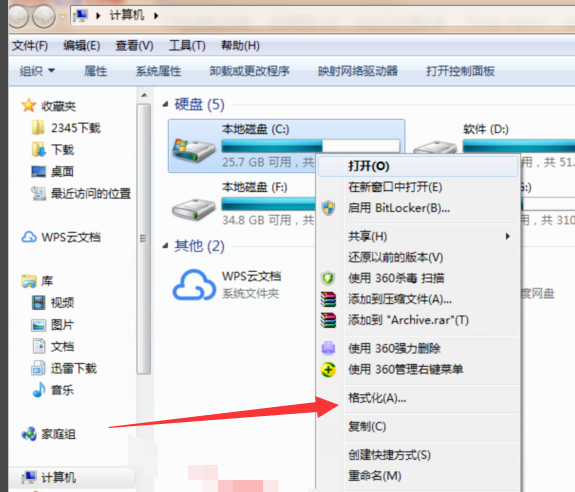
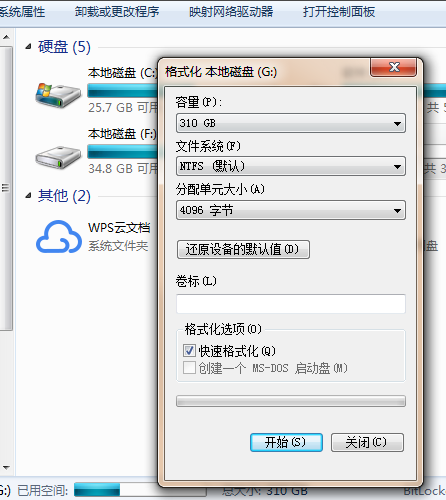
4、我们看到格式化的选项,点击就可以格式化了。
5、但是很多朋友的系统是安装在C的,是无法格式化的。我们只能重新分区才能格式化。

6、或者说把系统安装在别的盘我们就能格式化了。
点击查看更多↓
系统推荐
更多+




