

win7硬盘分区未分配怎么办 win7硬盘分区未分配的解决方法
时间:2020-07-11
|
文章作者:残月
我们在使用win7电脑时如果遇到了win7硬盘分区未分配怎么办呢?可能很多不熟悉的用户都不知道怎么办,其实我们可以把它分配或者重新建一个盘就可以了,那么如何操作呢?下面本文就为大家整理了关于win7硬盘分区未分配的解决方法。
win7硬盘分区未分配解决方法如下:
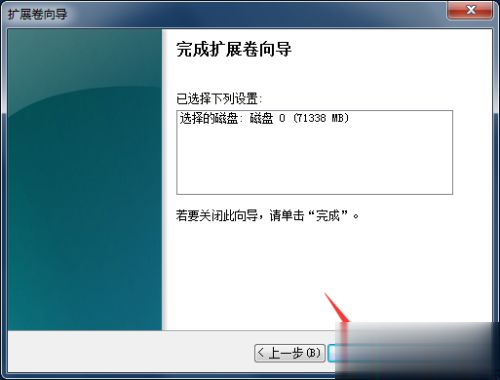
1、右击未分配左边的盘符,点击“扩展卷”;
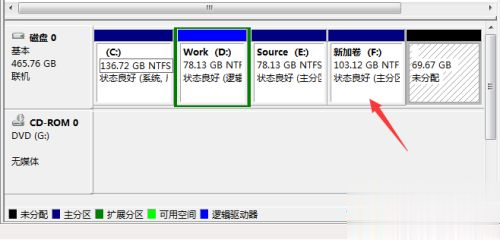
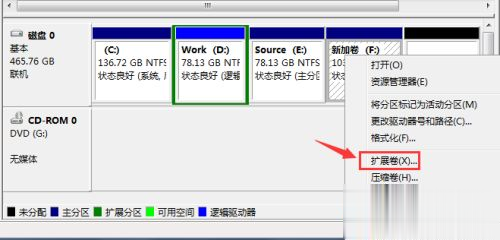
2、接着点击“下一步”;
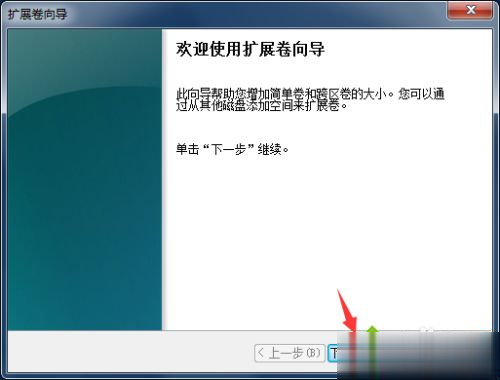
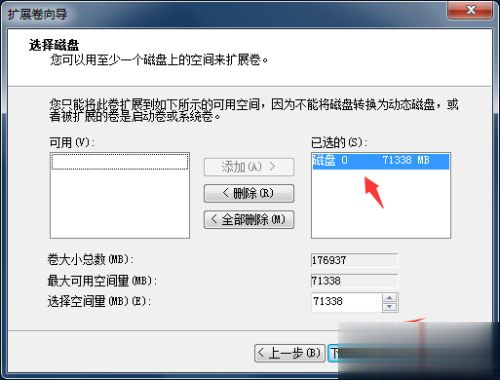
3、之后选择盘符,点击“下一步”,然后点击“完成”。
方法二:
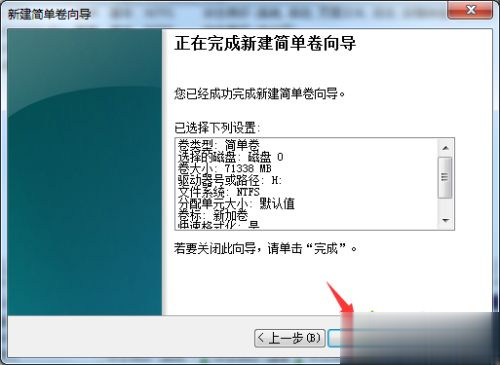
1、右击未分配的盘符,点击“新建简单卷”;
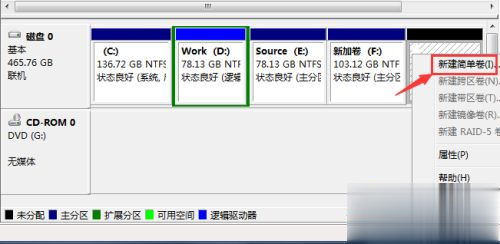
2、然后点击“下一步”;
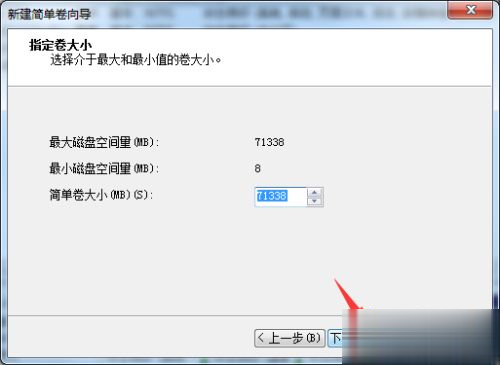
3、设置好卷的大小,一般按默认,点击“下一步”;
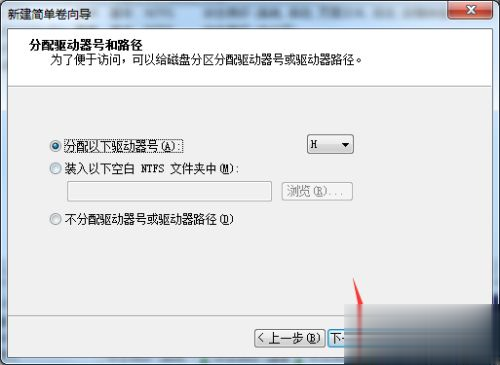
4、接着再点击“下一步”,最后点击“完成”。
关于win7硬盘分区未分配的解决方法就为大家分享到这里啦,有出现同样情况的可以按照上面的方法来解决哦。
点击查看更多↓
系统推荐
更多+




