

win7怎么把硬盘合并在一起 教你合并win7硬盘分区的方法
时间:2020-07-16
|
文章作者:残月
电脑安装win7系统后第一件事情就是对系统进行分区,有时候不小心分区太多了,先重新把硬盘合并在一起,那么win7怎么把硬盘合并在一起呢?将这些多余的磁盘合并起来,下面就跟大家说说设置合并的方法。
1、鼠标右键单击计算机-属性。
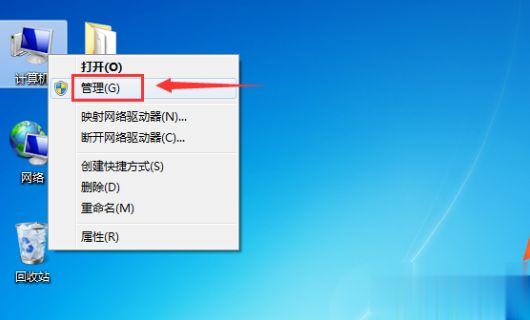
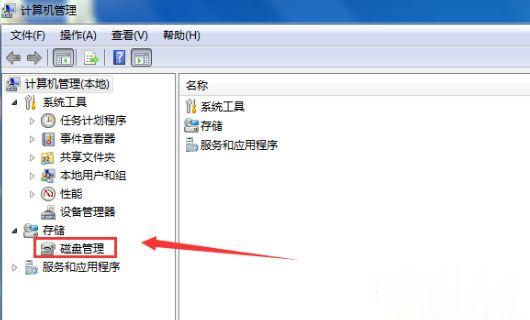
2、在管理磁盘界面点击磁盘管理分项。
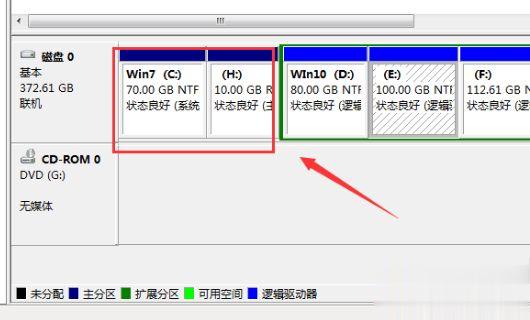
3、可以看到所有磁盘分区,我们合并C和H盘。
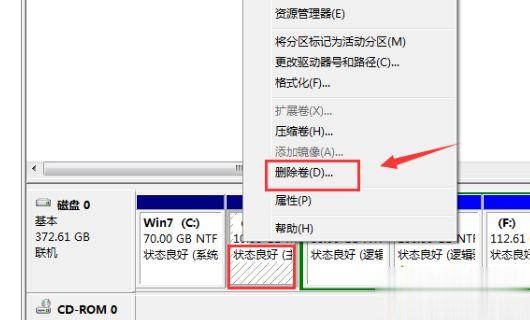
4、右键单击要合并的磁盘,选择删除卷。
5、进入磁盘删除阶段,提示删除风险,点击确定即可。
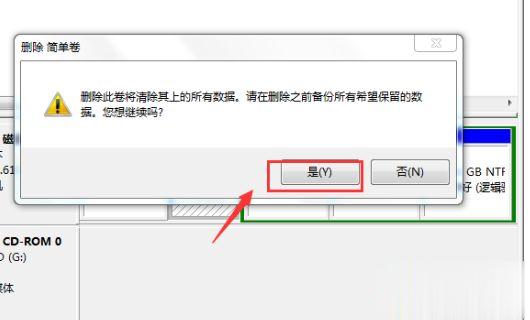
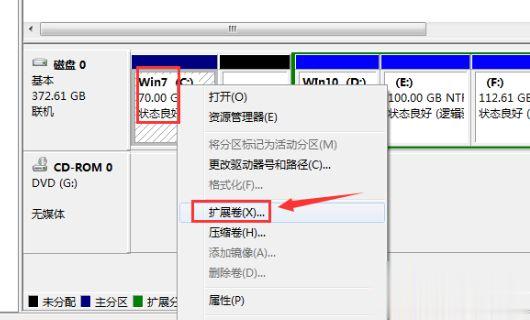
6、删除成功后来合并分区,右键单击C盘选择扩展卷。
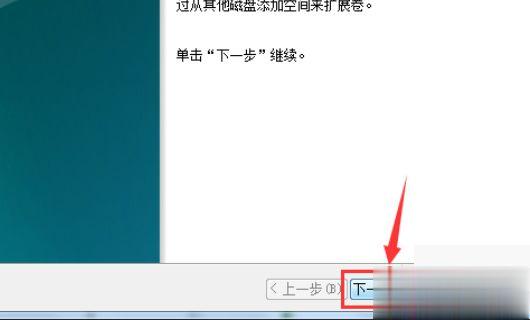
7、进入合并向导,点击下一步。
8、选择你要合并的分区,就是H的10G空间,点击下一步。
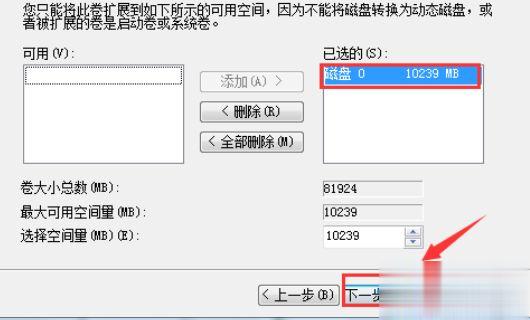
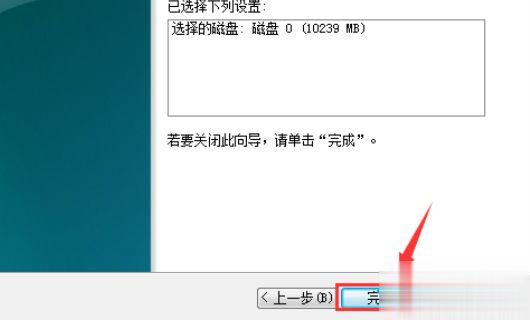
9、合并完成,点击完成按钮。
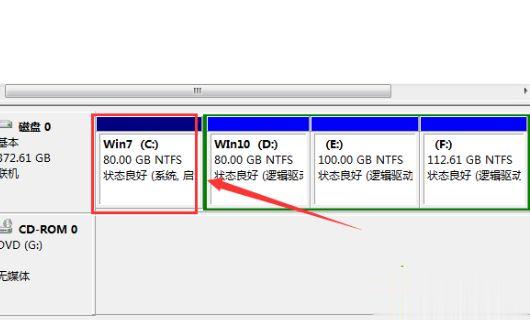
10、合并成功,我们可以看到C盘已经80G了,H盘消失了。
参考以上教程设置之后,win7系统成功把硬盘合并在一起,是不是比想象中便捷,感兴趣的用户快来试试!
点击查看更多↓
系统推荐
更多+




