

win7系统如何打开C盘pagefile.sys文件 教你打开win7系统C盘pagefile.sys文件
时间:2020-07-17
|
文章作者:残月
win7系统如何打开C盘pagefile.sys文件?有网友抱怨说win7系统运行速度总卡慢,打开C盘发现pagefile.sys文件占用很大空间的,有什么办法将pagefile.sys文件移动来其他磁盘保存。一般pagefile.sys文件都是隐藏状态,想要打开win7系统C盘pagefile.sys文件,不妨试试本文教程。
具体方法如下:
1、大家打开C盘,是看不到这个文件的。因为是系统保护和隐藏文件。双重保护起来了。
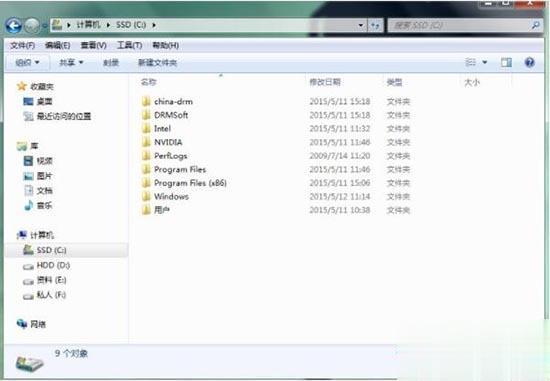
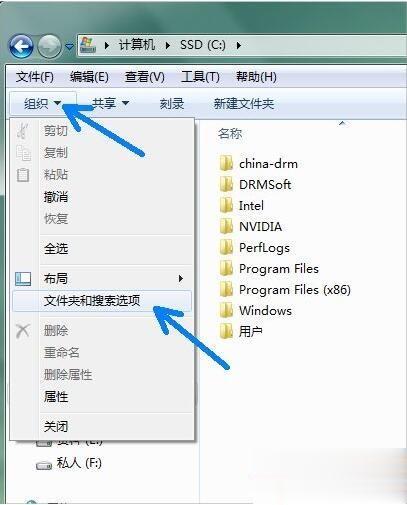
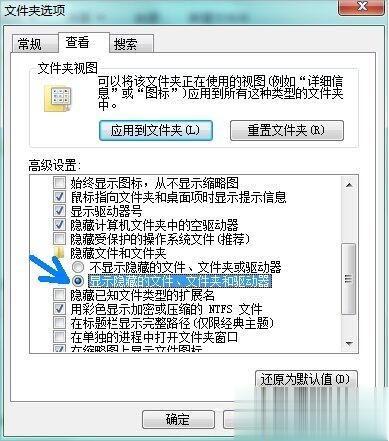
2、修改文件选项和搜索选项。
3、查看里面,把系统保护隐藏文件和显示隐藏文件都如图弄好了。
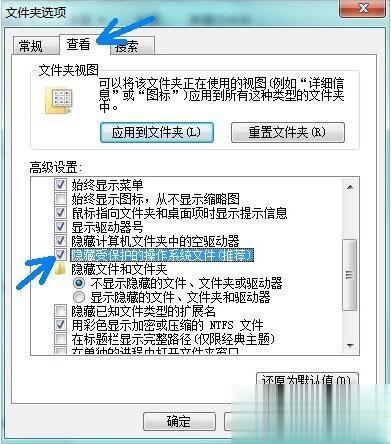
4、确定。
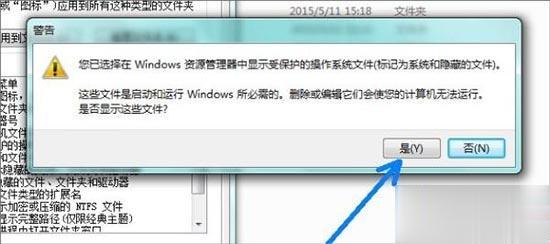
5、显示隐藏文件。
6、这时候显示出来了。
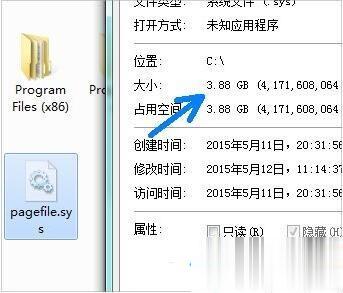
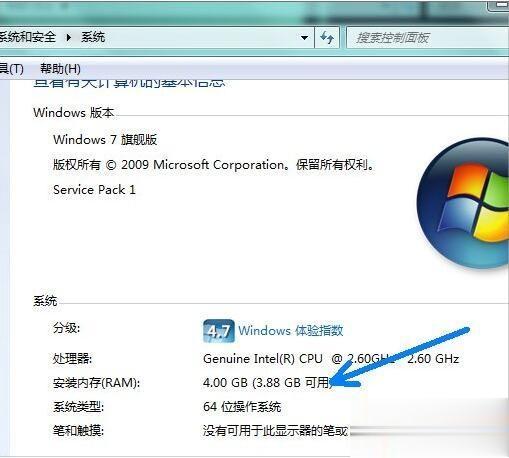
7、大小正好和物理内存条大小一样的。
点击查看更多↓
系统推荐
更多+




