

win7声音禁用怎么恢复 win7系统声音被禁用了的恢复方法
时间:2020-07-23
|
文章作者:残月
win7声音禁用怎么恢复?电脑安装win7系统后,发现播放音乐没有声音,看电影也没有声音,查看任务栏右下角的扬声器图标正常,点击使用也正常,但是就是没有声音。可能是win7系统声音被禁用了,那么该如何恢复呢?下面小编分享win7系统声音被禁用了的恢复方法。
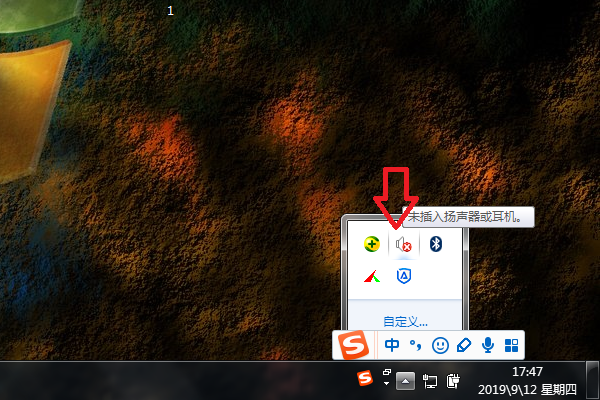
1、在电脑任务栏中用鼠标右击“喇叭”图标。演示电脑为windows7系统。
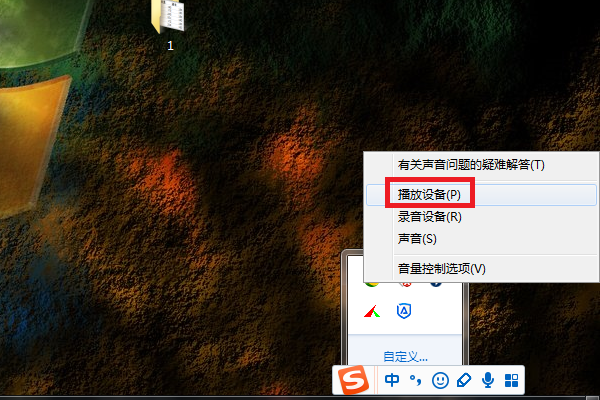
2、然后在出现的菜单中,点击“播放设备”选项。
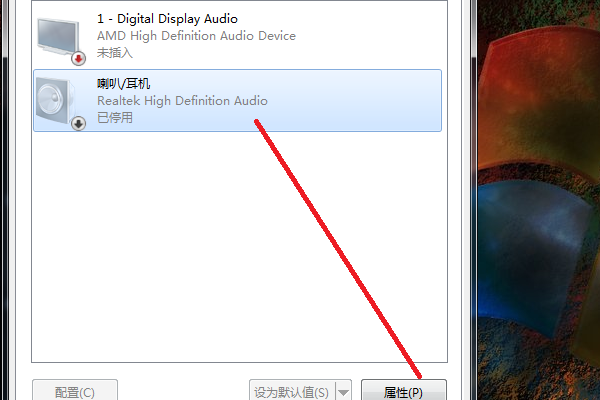
3、然后在出来的界面选中之前被禁用的声音设备,点击属性按钮。
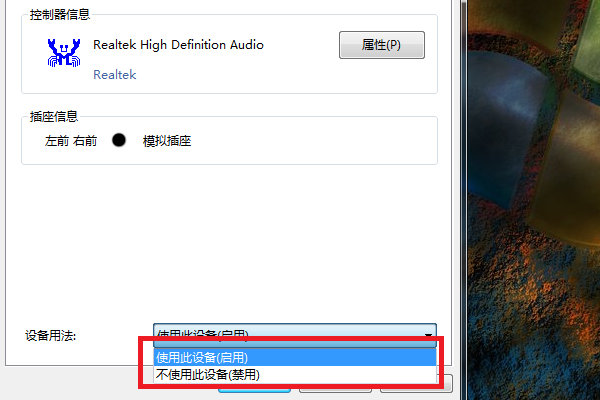
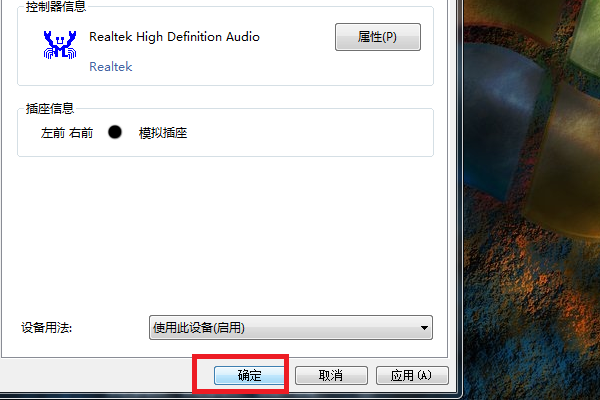
4、然后在出来的界面中,将设备用法设置为“使用此设备(启用)”。
5、设置完后,点击确定按钮。
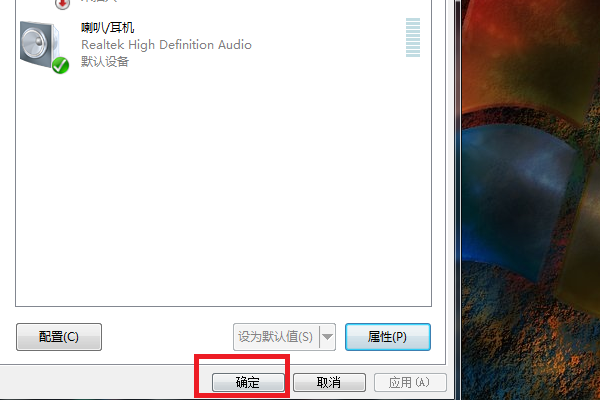
6、然后返回至主设置界面,点击确定按钮即可。
点击查看更多↓
系统推荐
更多+




