

win7语言包在哪个文件夹 win7语言包查找教程
时间:2020-07-23
|
文章作者:残月
win7语言包在哪个文件夹?如果我们的电脑安装的是win7操作系统,想要更换自己的语言包或者是对其进行相关修改的话,我们首先需要找到电脑语言栏的文件夹所在位置。但是对于语言栏文件夹位置在哪里还有很多人不知道。据小编所知我们可以在系统的fonts文件夹中进行相关的修改即可。详细步骤 就来看下小编是怎么做的吧~
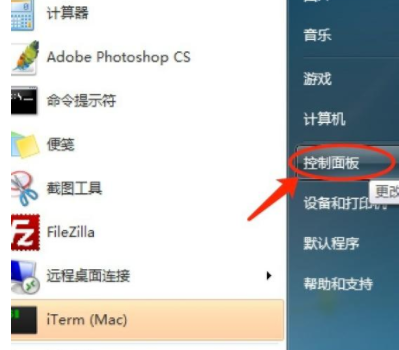
1、打开开始菜单,找到控制面板,并点击进入。
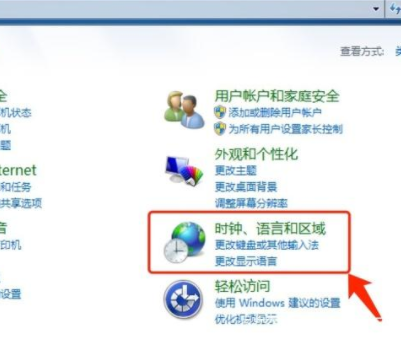
2、在跳转的控制面板界面中,找到时钟、语言和区域选项,并点击进入。
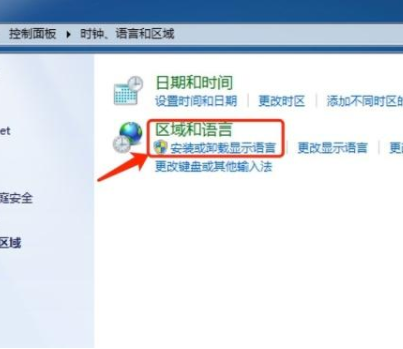
3、在跳转的界面中,点击安装或卸载显示语言选项。
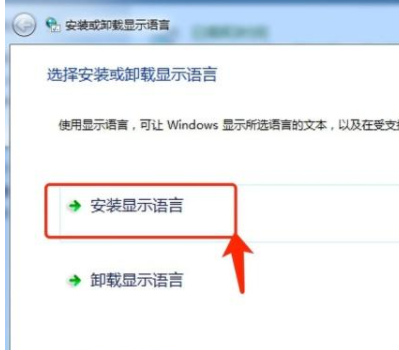
4、在跳转的界面中,点击安装显示语言选项。
5、在跳转的界面中,点击更新选项。
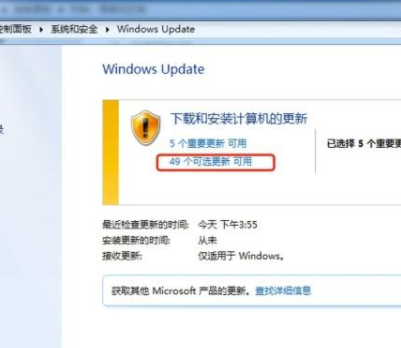
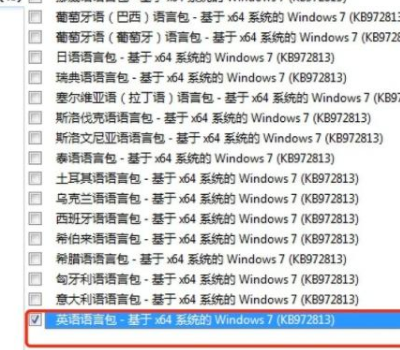
6、之后即可跳转到更新语言包界面,选择一个需要的语言包进行安装即可。
点击查看更多↓
系统推荐
更多+




