

win7怎么重新安装系统|重新安装win7系统步骤
时间:2020-07-25
|
文章作者:残月
虽然win7系统在稳定性和兼容性方面已经非常完善,不过再好的系统也会出现问题,比如死机崩溃等等,如果反复出现这些问题,最好的办法就是重新安装系统,很多电脑新手都不知道win7怎么重新安装系统,那么在这边小编就跟大家分享重新安装win7系统的具体步骤,供大家学习参考。
一、安装准备
1、做好C盘和桌面文件的备份
2、系统镜像:win7 64位旗舰版下载
3、4G左右U盘,制作U盘PE启动盘
4、引导设置:怎么设置开机从U盘启动
二、重新安装win7系统步骤
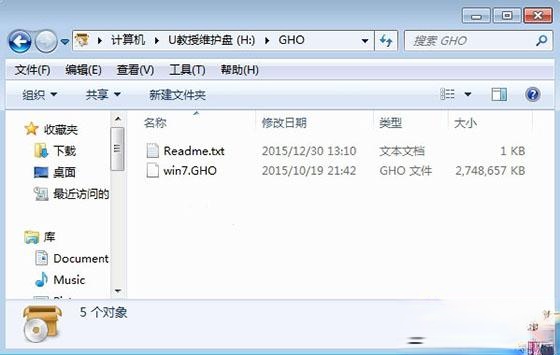
1、把win7镜像中的gho文件解压到U盘GHO目录;
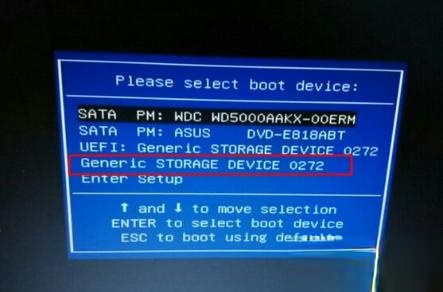
2、在电脑上插入U盘,重启按F12、F11、Esc等启动热键选择从U盘启动;
3、进入U盘主页面,选择【02】回车运行PE系统;

4、在PE系统中打开【PE一键装机】,点击安装在C盘,确定;

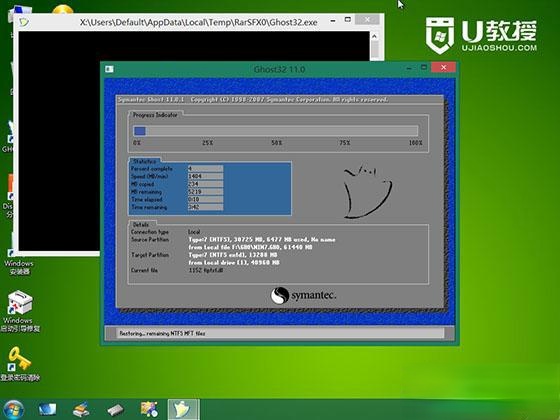
5、进行win7系统的解压操作,等待完成即可;
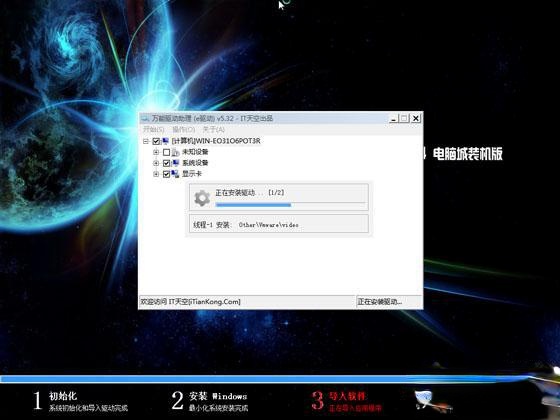
6、接着自动重启电脑,开始重新安装win7系统;
7、最后重启进入win7系统桌面,重装完成。

重新安装win7系统的方法步骤就为大家介绍到这边,以上方法是通过U盘方法重新安装win7系统,有U盘的用户就可以学习这个方法。
点击查看更多↓
系统推荐
更多+




