win7电脑提示此程序被组策略阻止怎么办 win7电脑提示此程序被组策略阻止的解决方法

时间:2020-07-25 | 文章作者:残月

组策略是微软操作系统的一项服务功能,它可以控制电脑的用户账户,最近有用户反映win7电脑提示此程序被组策略阻止的情况,那么win7电脑提示此程序被组策略阻止怎么办呢?

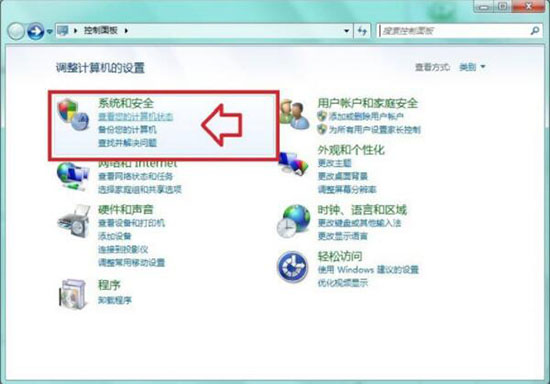
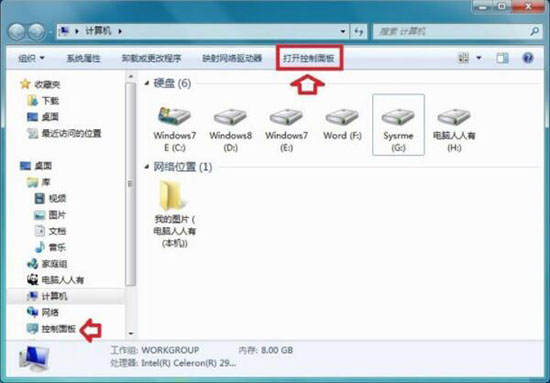
1、打开控制面板
win7电脑提示此程序被组策略阻止怎么办 win7电脑提示此程序被组策略阻止的解决方法

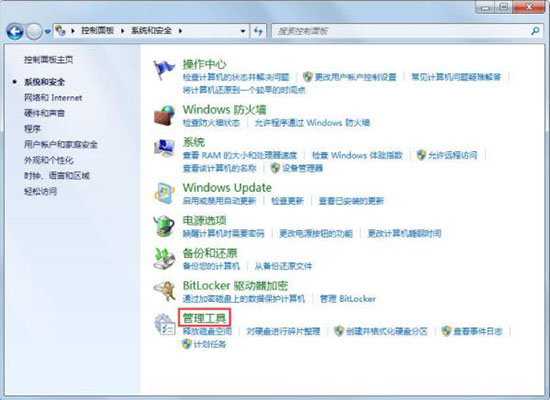
2、点击打开系统与安全

win7电脑提示此程序被组策略阻止怎么办 win7电脑提示此程序被组策略阻止的解决方法(1)

3、选择管理工具、

win7电脑提示此程序被组策略阻止怎么办 win7电脑提示此程序被组策略阻止的解决方法(2)

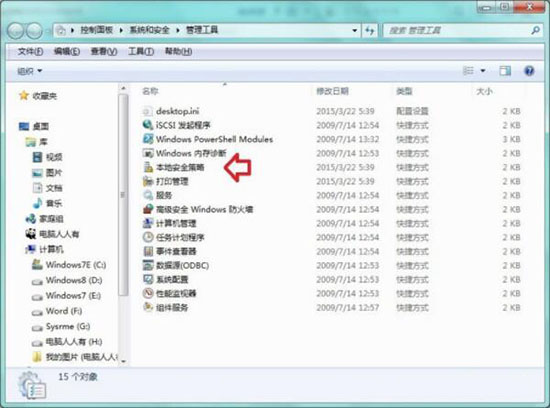
4、点击本地安全策略

win7电脑提示此程序被组策略阻止怎么办 win7电脑提示此程序被组策略阻止的解决方法(3)

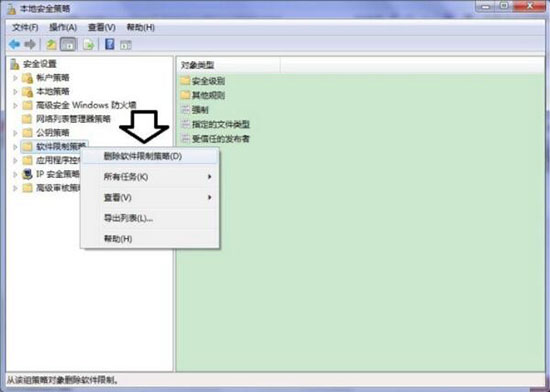
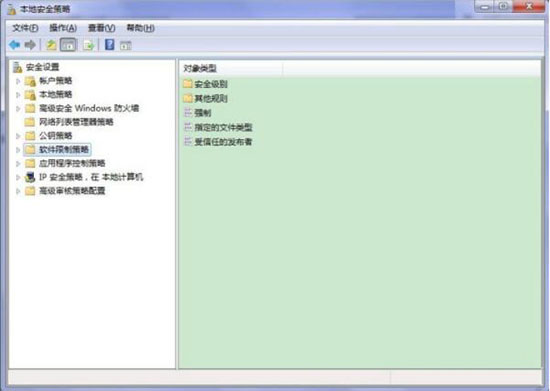
5、右键点击软件限制策略,选择删除软件限制策略

win7电脑提示此程序被组策略阻止怎么办 win7电脑提示此程序被组策略阻止的解决方法(4)

6、点击是。

win7电脑提示此程序被组策略阻止怎么办 win7电脑提示此程序被组策略阻止的解决方法(5)

7、如果出现没有定义软件限制策略,右键点击软件限制策略,选择创建软件限制策略

win7电脑提示此程序被组策略阻止怎么办 win7电脑提示此程序被组策略阻止的解决方法(6)

win7电脑提示此程序被组策略阻止怎么办 win7电脑提示此程序被组策略阻止的解决方法(7)

点击查看更多↓