

网络和共享中心打不开怎么解决?
时间:2020-08-11
|
文章作者:残月
在网络和共享中心中,我们可以设置局域网共享,设置新的网络和连接等等,但是有的朋友反馈网络和共享中心打不开,下面小编就分享下具体解决方法。
解决方法一:
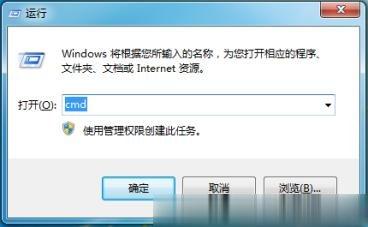
1、可以通过其他方法设置网络连接。按下Win+R键打开运行,输入cmd回车;
2、在打开的命令提示符窗口中输入以下命令:
control.exe /nameMicrosoft NetworkAndSharingCenter
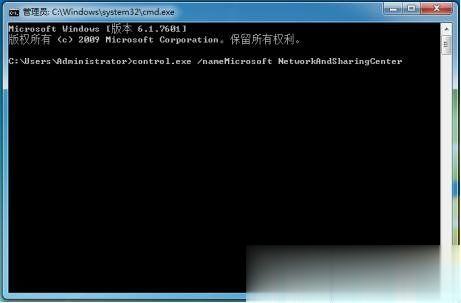
3、回车执行命令,如果弹出“用户账户控制”提示确认管理员权限,点击继续即可打开“网络和共享中心”。
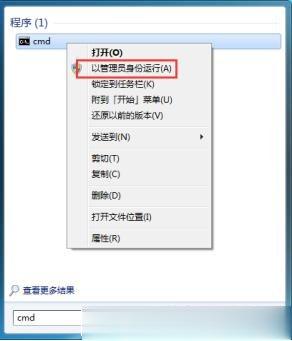
解决方法二: 1、点开桌面左下角开始菜单,在搜索框中输入cmd,右击以管理员身份运行;
2、在命令提示符窗口中输入命令:netsh winsock reset,回车执行;
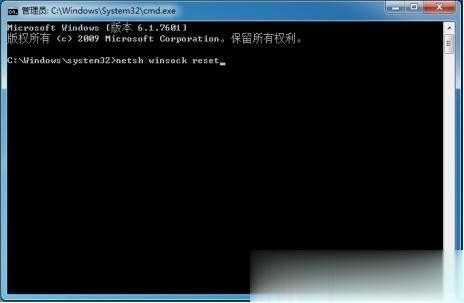
3、执行完操作后,重启计算机完成重置即可。
解决方法三:
1.运行 输出dcomcnfg
2.组件服务-计算机-我的电脑-DCOM配置-找netprofm
3.右键属性-安全-启动和激活权限-自定义
4.编辑-添加-输入对象名称来选择-输入“LOCAL SERVICE”-确定
5.返回之后,注意选择LOCAL SERVICE 勾选下面的本地启动和本地激活 确定
6.回到组件服务-服务-Network List Service-右键启用 以上几种方法都可以解决Win7网络和共享中心打不开的问题,有需要的朋友可以试试看。
点击查看更多↓
系统推荐
更多+




