

Win7系统电脑玩游戏不能全屏 游戏怎么设置全屏
时间:2020-08-27
|
文章作者:残月
电脑游戏都会有全屏模式,但是有时候在Win7系统下游戏却无法全屏该怎么办呢?本文将介绍如何进行注册表的修改来使游戏全屏化。
操作方法:
1、如果是由于本机分辨率的问题,请先检查显卡驱动和桌面分辨率,大部分游戏都是由于本机的分辨率设置问题无法全屏,还有一些软件也是。这些都可以简单的通过调整分辨率就OK了。
2、这里就是应对那些本身分辨率的比例就已经达不到现在的屏幕长宽比的。
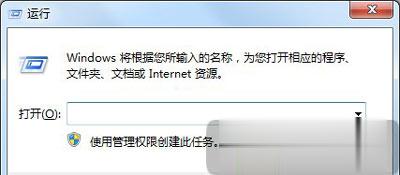
3、首先打开运行(Win+R),出现运行的框。如图:
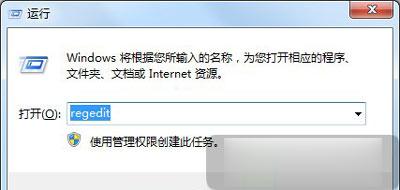
4、打开注册表编辑器,在运行框内输入regedit。

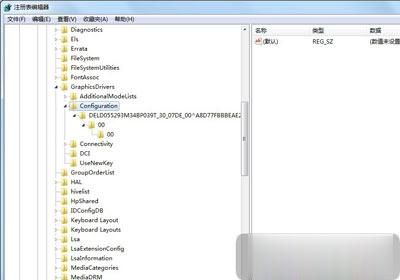
5、依次找到位置:HKEY_LOCAL_MACHINE----SYSTEM----ControlSet001-----Control-----GraphicsDrivers----Configuration。
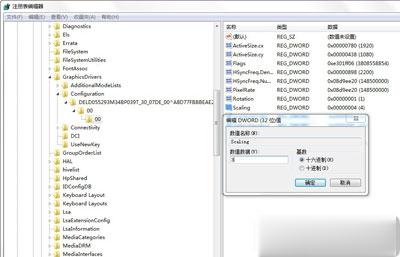
6、在注册表编辑器内选择查找,输入Scaling,在右框内找到Scaling,右Scaling选择修改,将数值改为3即可,默认应该是4。
7、确定收工,关闭注册表编辑器,你再进入那不能全屏的游戏,你就看到效果了。
注意事项:
部分少数可能有些时候把4修改为3后还是无法全屏,你可以看看这个注册表内Configuration下还有没有Scaling,把所有的都修改为3保存即可。
以上就是在Win7系统下让游戏全屏的方法了。
点击查看更多↓
系统推荐
更多+




