

win7网络适配器不见了怎么办_win7电脑网络适配器消失恢复方法
时间:2020-09-04
|
文章作者:残月
很多小伙伴们不知道win7网络适配器不见了怎么办?今天小编就为大家带来了win7电脑网络适配器消失恢复方法一起来看看吧。
【网络常见问题解决汇总】
win7网络适配器不见了恢复方法:
方法一:
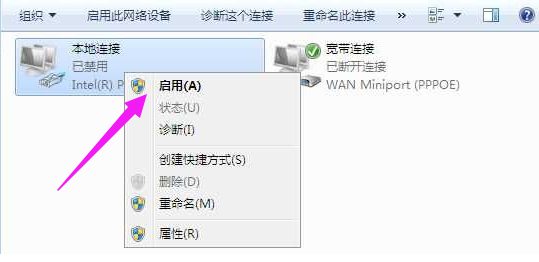
1、右击桌面“网络”图标,选择属性,然后在“更改适配器设置”中,看看有没有被停用的本地连接,如果有就右击选择启用即可。
方法二:
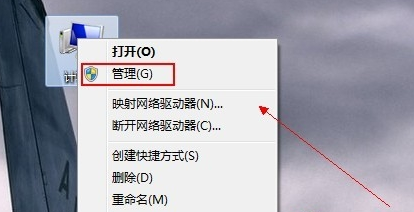
1、右击”计算机“,选择弹出菜单中的属性
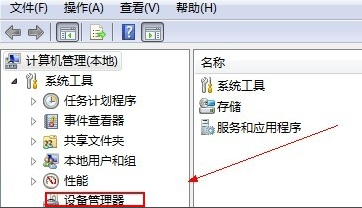
2、点击左侧的设备管理器
3、打开“网络适配器”。
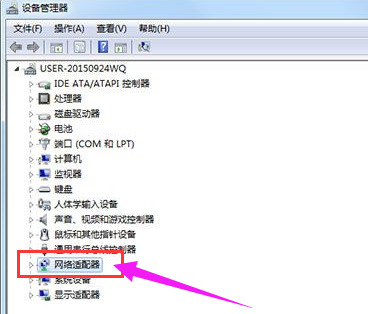
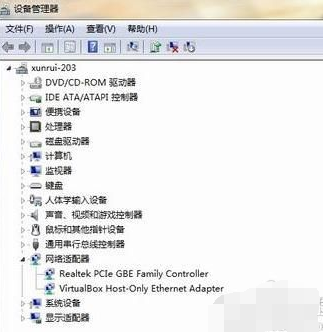
4、点击网卡驱动
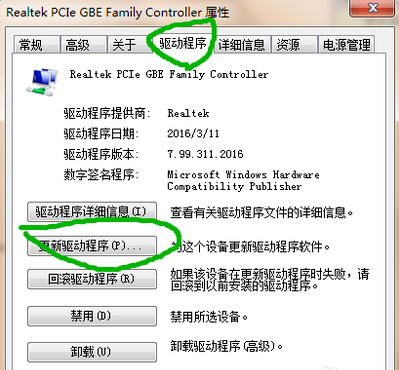
5、选择“驱动程序”下的更新驱动程序。
点击查看更多↓
系统推荐
更多+




