

w7怎么安装显卡驱动 win7安装显卡驱动的方法
时间:2020-09-08
|
文章作者:残月
我们要知道,显卡驱动就是用来驱动显卡的程序,它是硬件所对应的软件,对电脑正常运行起着很大的作用,安装好的显卡驱动可以大大提高win7系统电脑的运行速度,使电脑更加流畅。可是win7安装显卡驱动对于win7小白用户来说是一件比较困难的事?接下来,就由小编给大家讲讲win7安装显卡驱动的方法。
具体方法:
1、点击:计算机,右键管理,选择:设备管理
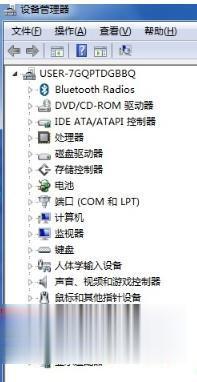
2、进入设备管理器,在叹号的显卡上点击鼠标右键选择更新驱动程序

3、浏览计算机以查找驱动程序软件

4、从计算机的设备驱动程序列表中选取,点击:下一步

5、从磁盘安装H,选择显卡的文件,点击打开,点击:确定
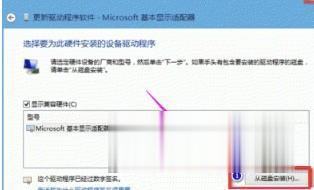
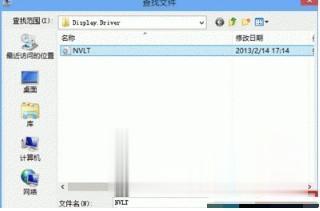

6、接着点击下一步,最后自动安装

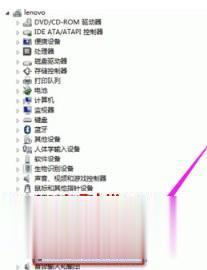
上述就是win7安装显卡驱动的具体方法了,需要安装显卡驱动的用户可以参考小编的方法进行安装。
点击查看更多↓
系统推荐
更多+




