

windows7系统怎么设置屏幕不休眠
时间:2020-10-06
|
文章作者:残月
在windows7系统中,自带有休眠功能,电脑超过一定时间不动的话就会自动进入休眠状态,但是很多用户想要设置屏幕不休眠,却不知道从何下手,为此小编这就给大家带来windows7系统设置屏幕不休眠的详细操作步骤。

1、首先我们点开始-控制面板,打开控制面板;

2、在控制面板中找到“电源选项”,点击进入;

3、然后根据你的选择,我这边选择的是平衡,则在平衡的右边点击更改计划设置,自己是哪一项就选哪一项对应的更改计划设置;

4、由于我的是笔记本,笔记本这里可以对使用电池时和接通电源进行不同的设置,达到自己理想的效果,设置都是一样的,我们如果不希望电脑休眠,则在使计算机进入睡眠状态那一项选择从不,如果希望不进行休眠的话,笔记本建议使用电池时设置睡眠时间,接通电源则选择从不;
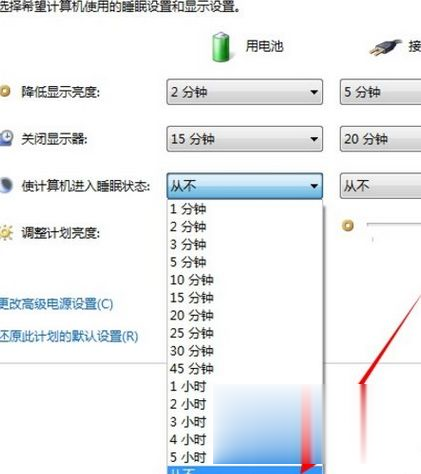
5、对于一段时间后屏幕自动关闭,也就是屏幕自动变黑,可以在关闭显示器那一项中进行选择,不希望关闭则选择从不,否则根据自己的情况进行时间的选择;

6、第一项降低屏幕亮度也是一样的,设置一个时间或者从不,时间到达后屏幕则会稍微变暗一些,鼠标或键盘有动作之后则会恢复。
关于windows7系统怎么设置屏幕不休眠就给大家介绍到这边了,有需要的用户们可以参照上面的方法步骤来进行操作吧。
点击查看更多↓
系统推荐
更多+




