键盘无法输入怎么办
- 作者:残月
- 时间:2019-08-26
电脑是我们生活中常见的电子设备,无论在游玩还是工作,对我们有着重大的意义,要想更好的使用它,其键盘的辅助是至关重要的,但在使用过程中,如遇到键盘突然间无法使用了,该怎么办呢,下面就来给大家演示一下。
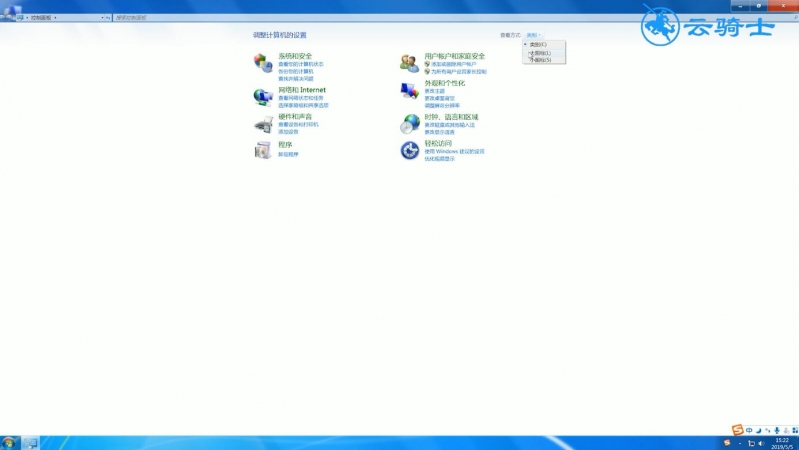
1、鼠标单击左下角开始菜单,选择控制面板

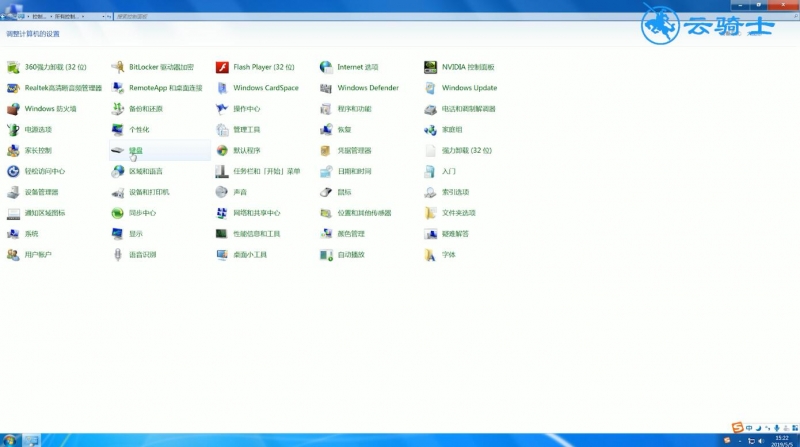
2、将查看方式更改为大图标,选择键盘
3、弹出属性窗口,切换到硬件选项栏点击属性

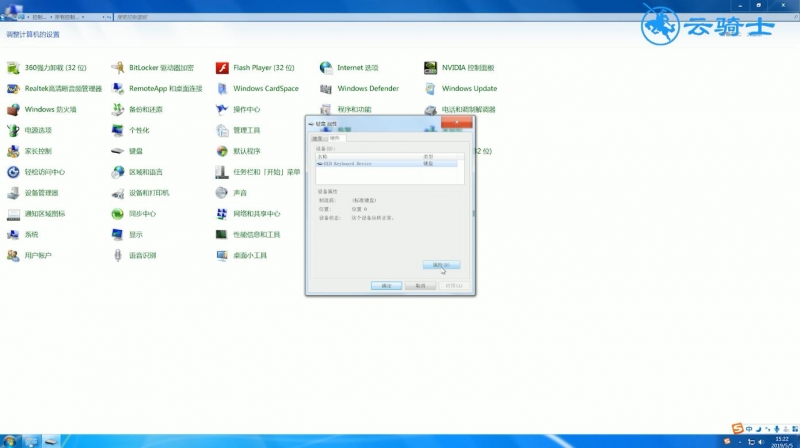
4、选择驱动程序栏,点击更新驱动程序
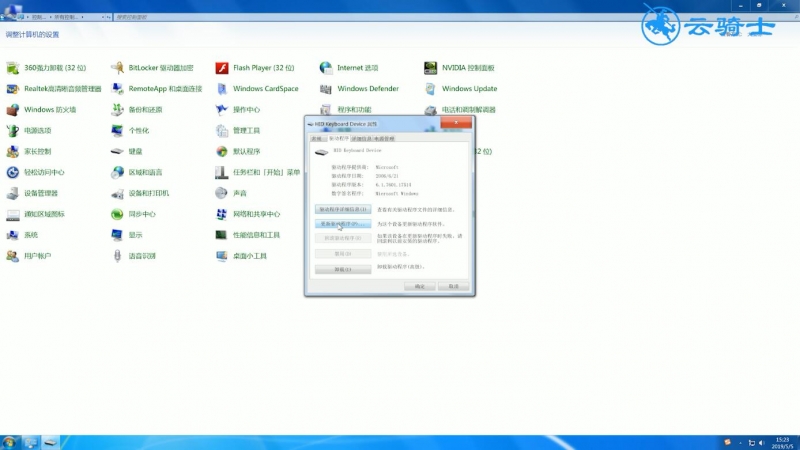
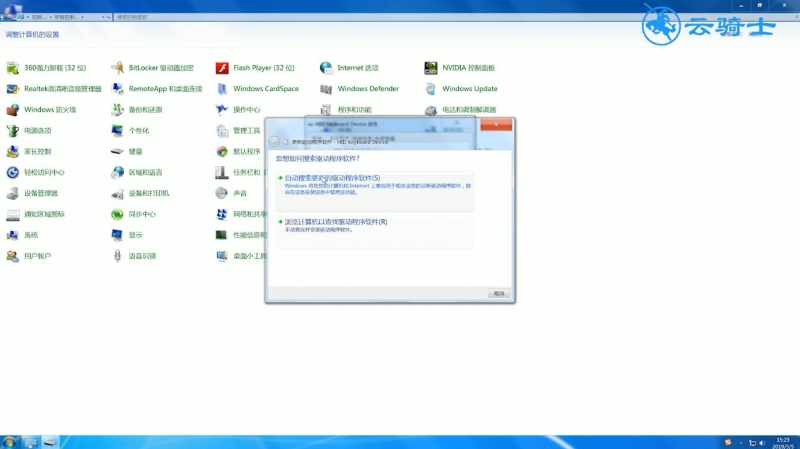
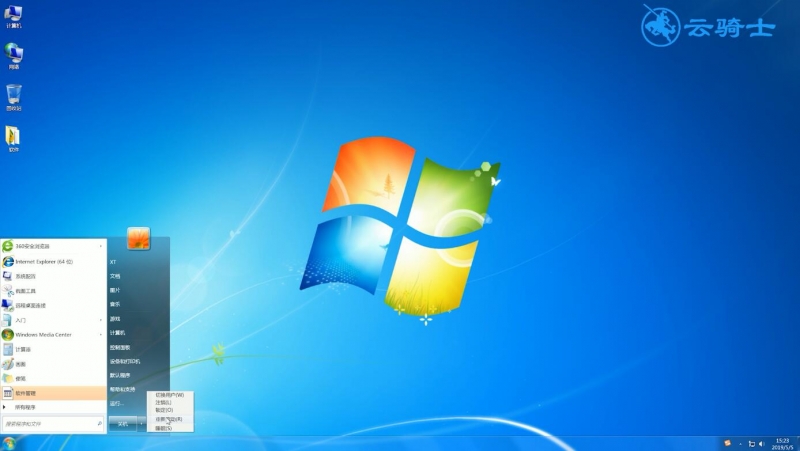
5、选择自动搜索驱动,待更新后重启电脑即可
总结:
1、打开控制面板进入键盘
2、在属性中更新驱动
3、重启电脑