

详解win10系统笔记本无线网络受限的解决教程
时间:2019-01-19
|
文章作者:huahua
最近有用户反馈,遇到了笔记本电脑无线网络受限的问题,其实这一般用户会想到的就是把路由器直接关了再开一次,这样一般的情况会好。但也有一些情况下不会,那么请来看看win10系统笔记本无线网络受限的解决教程。
有用户使用笔记本win10系统过程中,会使用无线网络的时候,出现了无法连接的情况,然后提示无线网络受限制的提示,该怎么办呢?就此问题,下面小编详解win10系统笔记本无线网络受限的解决教程。
笔记本无线网络受限:
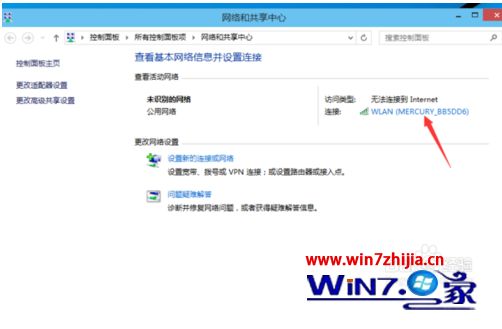
1、在无线网上面右键,打开网络和共享中心;
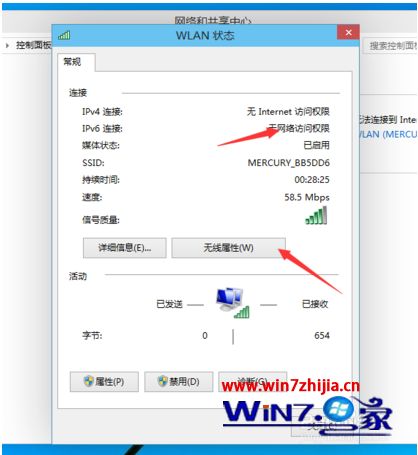
2、点击自己的无线网,弹出WLAN状态;
3、点击无线属性;
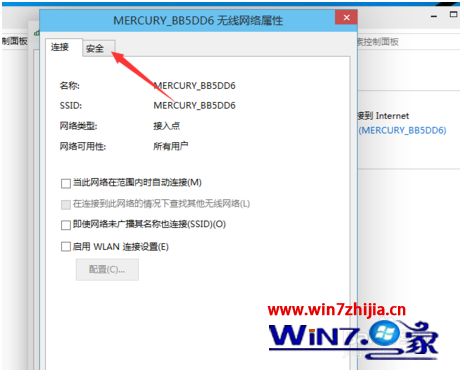
4、弹出无线网属性,点击上面的选卡安全;#f#
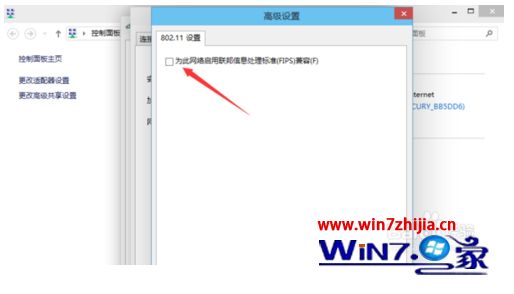
5、然后点击:高级设置;
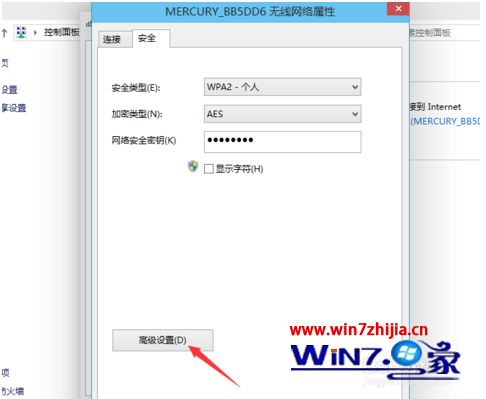
6、在弹出的高级设置里面可以看到为此网络启用联邦信息处理标准(FIPS)兼容(F)"把前面勾上;
7、勾上后,点击:确定;
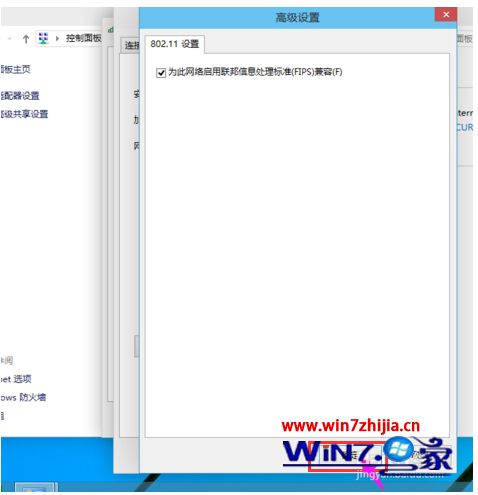
8、最后断开下网络在从新连接就可以连上了。

以上就是win10系统笔记本无线网络受限的解决教程介绍了,有碰到相同情况的用户们可以采取上面的方法来解决吧。
点击查看更多↓
系统推荐
更多+




