

Win8电脑调整窗口边框宽度的方法
时间:2016-11-19
|
文章作者:残月
Win8电脑调整窗口边框宽度的方法。Win8的窗口边框比较宽,对于小屏幕的电脑来说,有浪费显示空间的情况存在,那Win8电脑怎么调整窗口边框宽度?下面小编来告诉大家Win8电脑调整窗口边框宽度的方法吧,希望可以帮助到大家。
Win8电脑调整窗口边框宽度方法
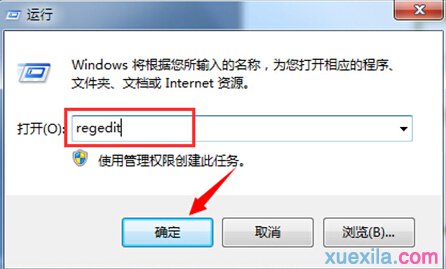
1、首先在win8系统桌面中,按下“Win+R”组合键,打开“运行”窗口,然后在输入框中写入“regedit”命令,完成后点击“确定”;
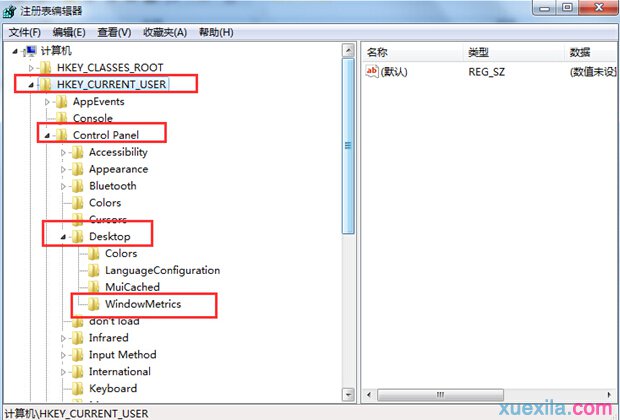
2、在“注册表编辑器”中,我们依次展开“HKEY_CURRENT_USER\Control Panel\Desktop\WindowMetrics”选项;
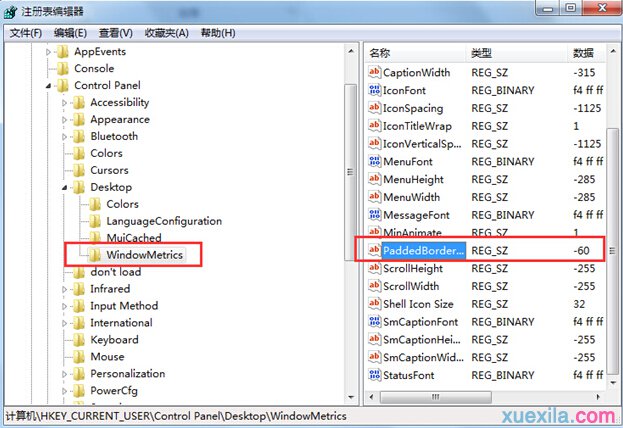
3、点击“WindowMetrics”选项,在右侧页面中找到“PaddedBorderWidth后,双击鼠标键;
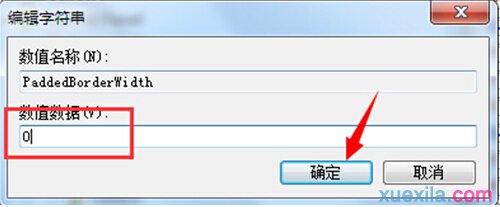
4、 双击“PaddedBorderWidth”选项,在弹出的“编辑字符串”页面中,将数值数据修改为“0”,完成后点击“确定”即可。
5、最后重启电脑即可。
点击查看更多↓
系统推荐
更多+




