

Win8设置谷歌浏览器字体大小的方法
时间:2016-11-19
|
文章作者:残月
Win8设置谷歌浏览器字体大小的方法。每个人使用浏览器对字体大小的要求不一样,所以有的用户就会对字体进行调整,那Win8如何设置谷歌浏览器字体大小?下面小编就教给大家Win8设置谷歌浏览器字体大小的方法。
Win8设置谷歌浏览器字体大小的方法
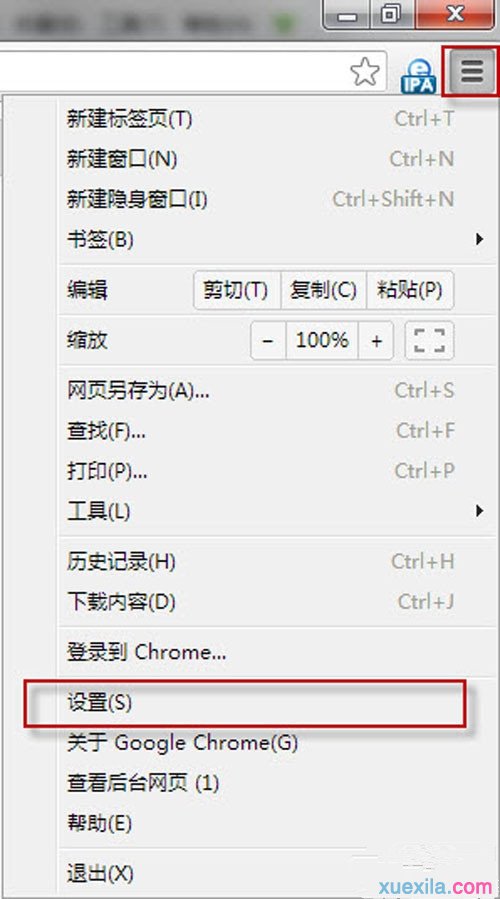
1、打开右上角“设置图标”在菜单中选择设置;
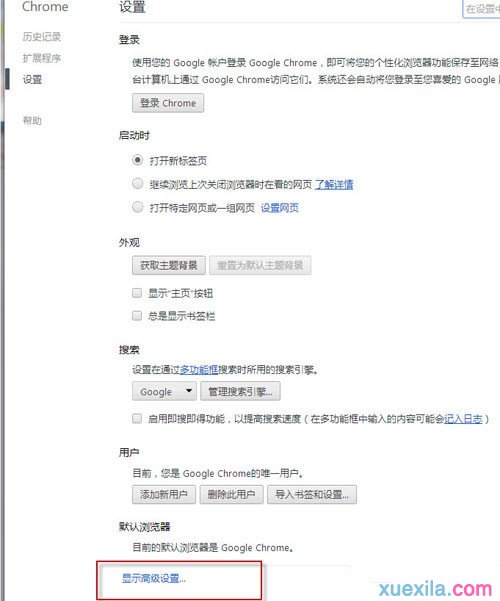
2、选择页面下方的“显示高级设置”;
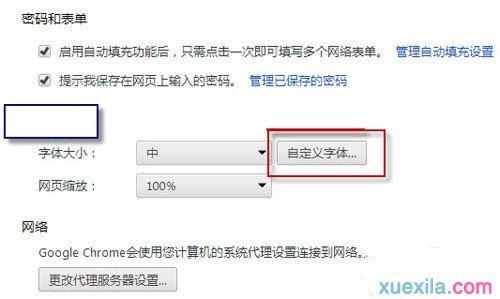
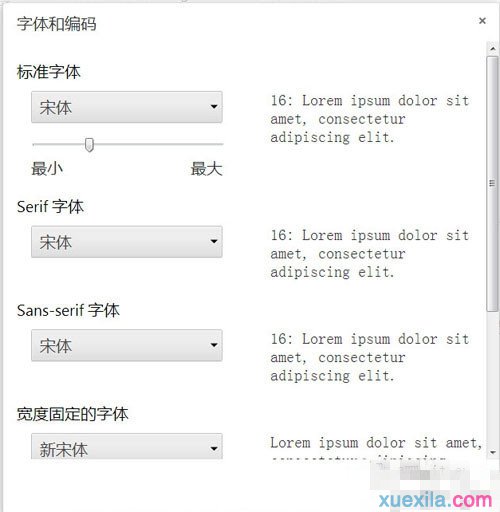
3、在高级设置“网络内容”中点击“自定义字体”;
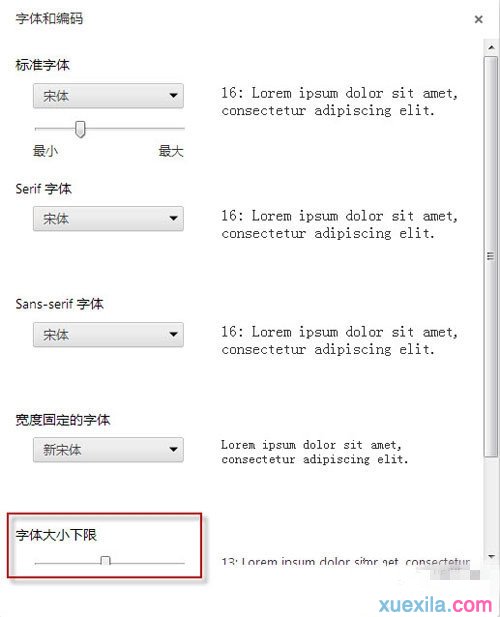
4、调整自己想要的字体大小;
5、最后来看看效果完成。
点击查看更多↓
系统推荐
更多+




