

win7电脑系统的防火墙怎么设置
时间:2019-10-28
|
文章作者:junjun
最近有朋友问我win7电脑防火墙怎么设置,win7电脑防火墙怎么设置方法很简单,接下来下面小编就来教你的方法,下文就是win7电脑防火墙怎么设置图文教程,如果有需要的朋友可以参照小编写的win7防火墙怎么设置的图文教程,希望可以帮到你。
win7电脑防火墙怎么设置的图文教程:
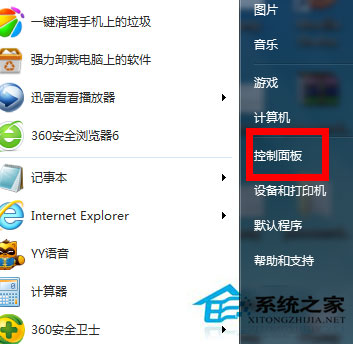
1、点击桌面左下角的【开始】,在弹出的窗口中点击【控制面板】。
2、然后在控制面板中选择“网络和Internet”下的【查看网络状态和任务】。

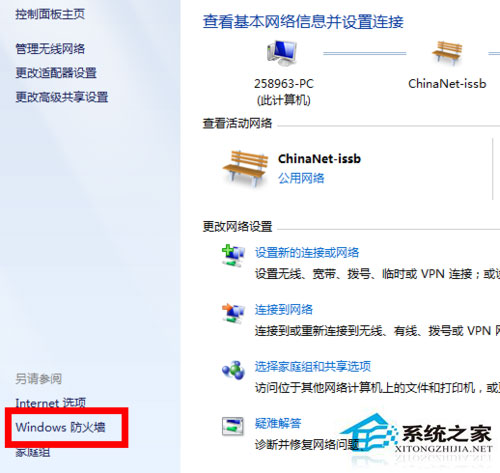
3、在新的窗口中选择左下角的【Windows 防火墙】。
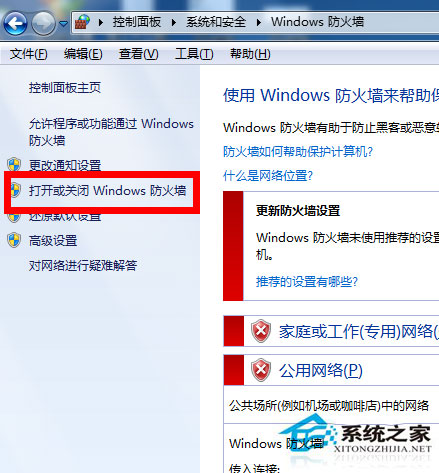
4、接着在选择窗体的左侧边栏,选择【打开或关闭Windows 防火墙】。
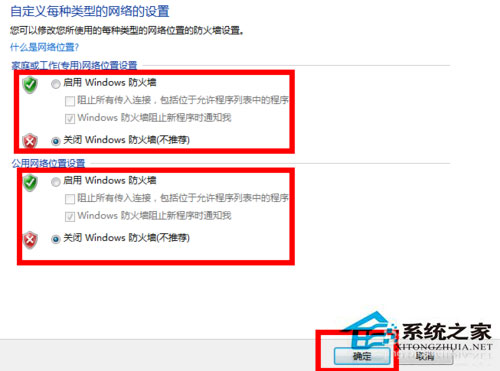
5、最后根据自己的需要选择打开或者关闭,然后在【确认即可】
以上就是win7电脑防火墙怎么设置的方法,win7电脑防火墙怎么设置图文教程是不是很容易就学会了呢,如果觉得还可以,有帮助的朋友可以收藏起来参考下,希望可以帮到你
点击查看更多↓
系统推荐
更多+




